PDF OCR – 스캔한 PDF를 검색 가능하게
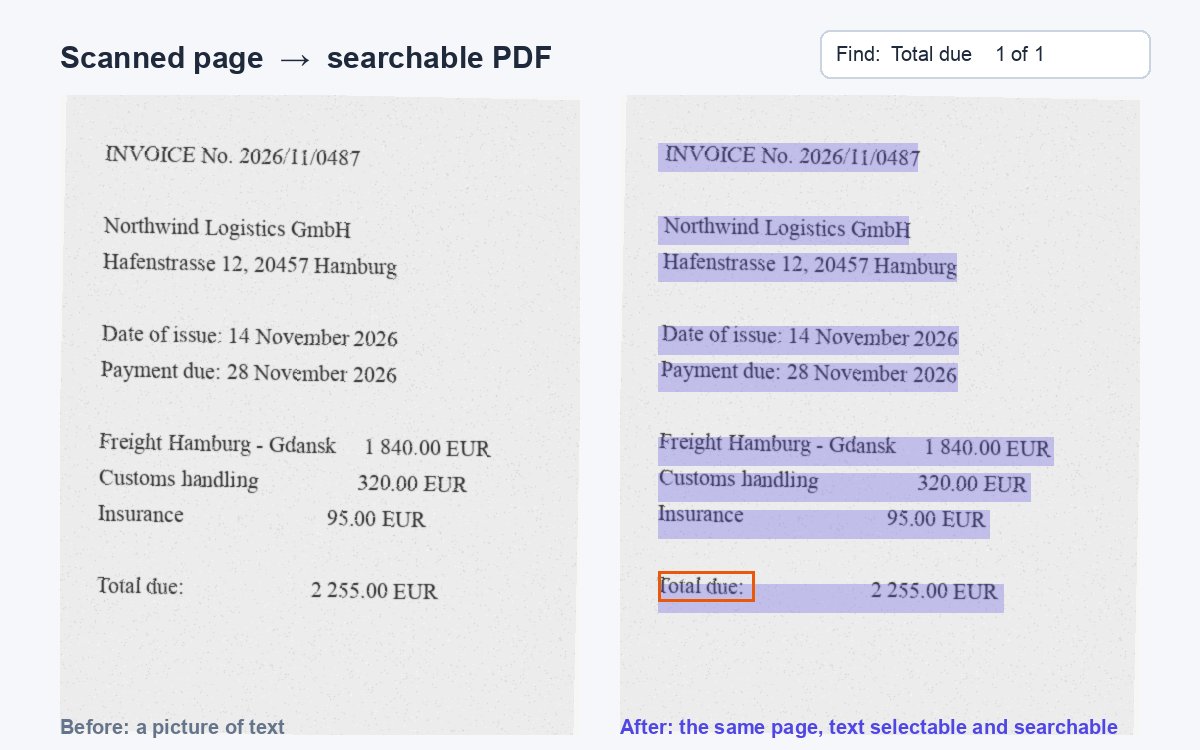
스캔한 PDF 또는 페이지 사진을 끌어다 놓으세요. 텍스트를 인식해 보이지 않는 텍스트 레이어가 추가된 동일한 페이지를 돌려드리므로 검색, 선택, 복사가 가능합니다.
작동 방식
스캔본 끌어다 놓기
스캔한 PDF 또는 페이지 사진(JPG, PNG, WebP, TIFF) – 최대 20페이지, 15 MB.
텍스트를 인식합니다
이 페이지의 언어와 영어, 또는 추가 옵션에서 선택한 최대 3개 언어로 인식합니다. 페이지당 약 5–10초가 걸립니다.
검색 가능한 PDF 다운로드
페이지 모양은 완전히 같지만 이제 텍스트를 검색, 선택, 복사할 수 있습니다. 파일은 바로 삭제됩니다.
텍스트가 인식되었습니다. 이제 누가 읽을지 관리하세요.
검색 가능한 PDF를 HelpRange 링크로 공유하세요. 누가 열고 어떤 페이지를 읽었는지 확인하고, 모든 페이지에 독자의 이메일을 새기고, 다운로드를 차단하고, 언제든 접근을 취소할 수 있습니다.
스캔본과 휴대폰 사진은 텍스트를 찍은 이미지일 뿐이라 검색하거나 문장을 복사하거나 소리 내어 읽게 할 수 없습니다. OCR(광학 문자 인식)은 이미지 속 글자를 읽어 PDF에 추가하므로, 문서를 검색하고 접근할 수 있게 되며 가림 처리, 인용, 보관도 바로 할 수 있습니다.
OCR이 PDF에 하는 일
스캐너나 휴대폰 카메라는 페이지를 이미지로 저장합니다. 컴퓨터에게는 그저 픽셀일 뿐이라 검색해도 아무것도 찾을 수 없고, 문장을 복사할 수 없으며, 스크린 리더는 읽지 못하고, 가림 처리 도구도 가릴 이름을 찾지 못합니다. OCR(광학 문자 인식)은 이미지 속 글자를 읽어 단어 위에 정확히 겹치는 보이지 않는 텍스트 레이어로 PDF에 추가합니다. 페이지 모양은 그대로지만 이제 일반 문서처럼 작동합니다.
더 나은 결과를 위한 팁
- 300 dpi로 스캔하세요. 사진은 선명하고 똑바르며 조명이 고르게 찍혀야 합니다.
- 올바른 언어를 선택하세요. 악센트, 움라우트, 일본어나 아랍어 같은 문자는 전용 언어 모델이 필요합니다.
- 혼합 문서도 가능합니다. 이미 텍스트가 있는 페이지는 그대로 둡니다.
- 손글씨는 안정적으로 인식되지 않으며, 인쇄된 텍스트는 인식됩니다.
다음 단계: PDF 가림 처리로 개인정보를 가리거나, PDF 압축으로 파일 크기를 줄이거나, PDF 분할로 필요한 페이지를 추출하세요.
PDF OCR – 스캔한 PDF를 검색 가능하게 – 개 질문
무료인가요?
네, 가입 불필요입니다. 문서당 최대 20페이지, 15 MB, 하루 5개 문서.
어떤 언어를 지원하나요?
영어, 독일어, 프랑스어, 스페인어, 폴란드어, 일본어, 중국어, 한국어, 아랍어, 러시아어를 포함해 30개 이상. 이 페이지의 언어와 영어가 자동으로 선택되며, 추가 옵션에서 최대 3개를 선택할 수 있습니다.
OCR이 페이지 모양을 바꾸나요?
아니요. 페이지 이미지는 그대로 유지되며, 인식된 텍스트는 그 뒤에 보이지 않는 레이어로 추가됩니다.
제 파일들을 보관하나요?
아니요. 업로드한 파일은 텍스트 인식 직후 삭제되고, 결과물은 다운로드 후 몇 분 뒤, 늦어도 30분 후에 삭제됩니다.
PDF에 이미 텍스트가 있다면?
이미 텍스트가 있는 페이지는 그대로 두고, 스캔된 페이지만 인식합니다.