OCR für PDF – gescanntes PDF durchsuchbar machen
Legen Sie ein gescanntes PDF oder Fotos der Seiten ab. Wir erkennen den Text und geben Ihnen dieselben Seiten mit einer unsichtbaren Textebene zurück, sodass Sie suchen, markieren und kopieren können.
So funktioniert es
Scan ablegen
Ein gescanntes PDF oder Fotos der Seiten (JPG, PNG, WebP oder TIFF) – bis 20 Seiten und 15 MB.
Wir erkennen den Text
In der Sprache dieser Seite plus Englisch oder in bis zu 3 Sprachen, die Sie unter Weitere Optionen wählen. Das dauert etwa 5–10 Sekunden pro Seite.
Das durchsuchbare PDF herunterladen
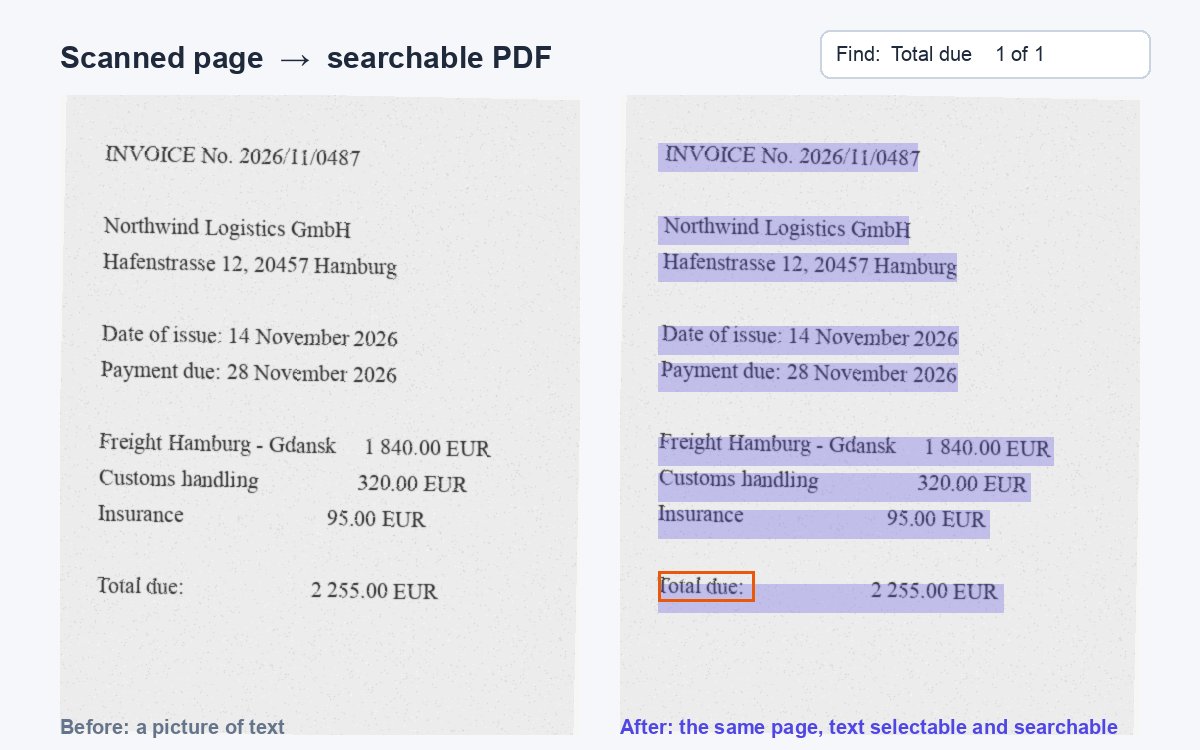
Die Seiten sehen genau gleich aus, aber jetzt können Sie den Text durchsuchen, markieren und kopieren. Ihre Dateien werden sofort danach gelöscht.
Text erkannt. Bestimmen Sie jetzt, wer ihn liest.
Teilen Sie das durchsuchbare PDF als HelpRange-Link: Sehen Sie, wer es geöffnet und welche Seiten gelesen hat, stempeln Sie die E-Mail des Lesers auf jede Seite, sperren Sie Downloads und widerrufen Sie den Zugriff jederzeit.
Scans und Handyfotos sind Bilder von Text: Sie können sie nicht durchsuchen, keinen Satz kopieren und nicht vorlesen lassen. OCR (optische Zeichenerkennung) liest die Buchstaben im Bild und fügt sie dem PDF hinzu, sodass das Dokument durchsuchbar und barrierefrei wird – und bereit zum Schwärzen, Zitieren oder Ablegen.
Was OCR mit Ihrem PDF macht
Ein Scanner oder eine Handykamera speichert eine Seite als Bild. Für einen Computer sind das nur Pixel: Die Suche findet nichts, Sie können keinen Satz kopieren, Screenreader bleiben stumm und Schwärzungstools finden die Namen nicht, die geschwärzt werden sollen. OCR – optische Zeichenerkennung – liest die Buchstaben im Bild und fügt sie dem PDF als unsichtbare Textebene hinzu, die genau über den Wörtern liegt. Die Seite sieht gleich aus, verhält sich aber jetzt wie ein normales Dokument.
Tipps für bessere Ergebnisse
- Scannen Sie mit 300 dpi; Fotos sollten scharf, gerade und gleichmäßig beleuchtet sein.
- Wählen Sie die richtige Sprache – Akzente, Umlaute und Schriften wie Japanisch oder Arabisch brauchen ein eigenes Sprachmodell.
- Gemischte Dokumente funktionieren: Seiten, die bereits Text enthalten, bleiben unverändert.
- Handschrift wird nicht zuverlässig erkannt, gedruckter Text schon.
Nächste Schritte: Schwärzen Sie personenbezogene Daten mit PDF schwärzen, verkleinern Sie die Datei mit PDF komprimieren oder extrahieren Sie die benötigten Seiten mit PDF teilen.
OCR für PDF – gescanntes PDF durchsuchbar machen – Fragen
Ist es kostenlos?
Ja – ohne Anmeldung. Bis 20 Seiten und 15 MB pro Dokument, 5 Dokumente pro Tag.
Welche Sprachen werden unterstützt?
Mehr als 30, darunter Englisch, Deutsch, Französisch, Spanisch, Polnisch, Japanisch, Chinesisch, Koreanisch, Arabisch und Russisch. Die Sprache dieser Seite und Englisch sind vorausgewählt; unter Weitere Optionen können Sie bis zu 3 wählen.
Verändert OCR das Aussehen der Seiten?
Nein. Die Seitenbilder bleiben genau so, wie sie waren; der erkannte Text wird als unsichtbare Ebene dahinter hinzugefügt.
Speichern Sie meine Dateien?
Nein. Der Upload wird gelöscht, sobald der Text erkannt ist, und das Ergebnis wenige Minuten nach dem Herunterladen – spätestens nach 30 Minuten.
Was, wenn mein PDF bereits Text enthält?
Seiten, die bereits Text enthalten, bleiben unverändert; nur die gescannten Seiten werden erkannt.