免费工具
PDF OCR——让扫描的 PDF 可搜索
拖入扫描的 PDF 或页面照片。我们会识别文本,并返回带有不可见文本层的相同页面,让您可以搜索、选择和复制。
工作原理
拖入扫描件
扫描的 PDF 或页面照片(JPG、PNG、WebP 或 TIFF)——最多 20 页、15 MB。
我们识别文本
使用本页面的语言加英语,或在“更多选项”中自选最多 3 种语言。每页约需 5–10 秒。
下载可搜索的 PDF
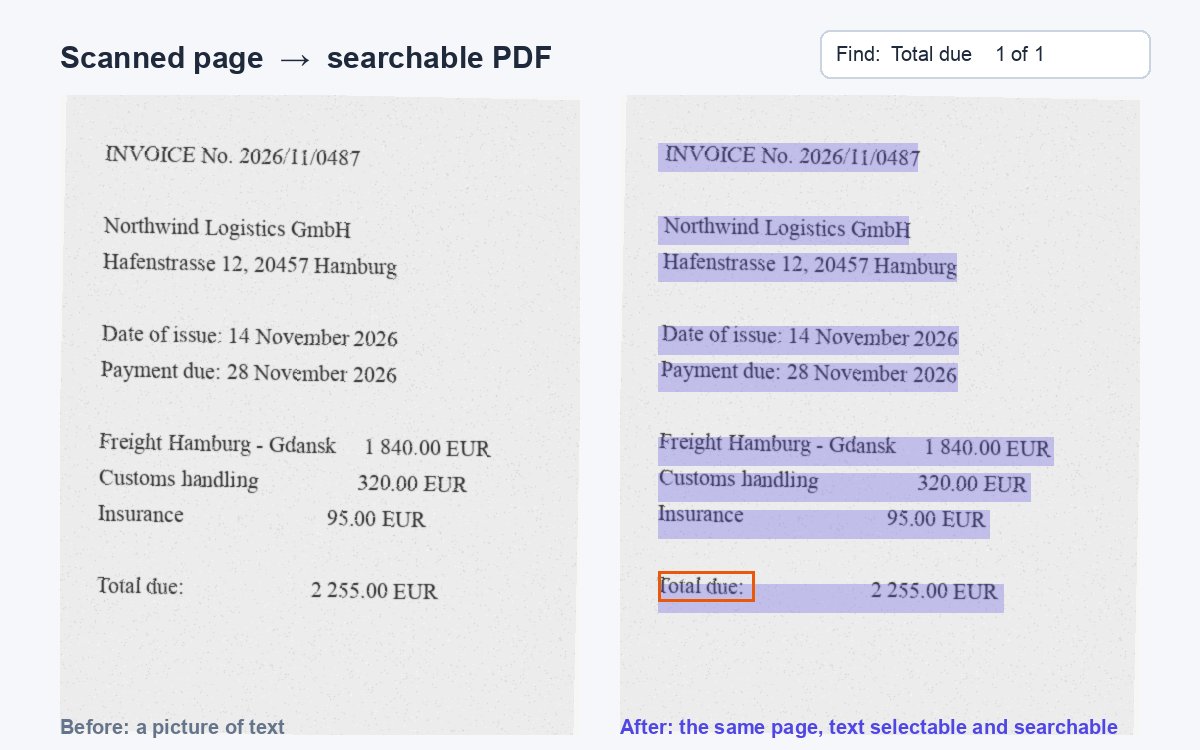
页面看起来完全一样,但现在可以搜索、选择和复制文本。您的文件会立即删除。
文本已识别。现在掌控谁能阅读它。
将可搜索的 PDF 作为 HelpRange 链接分享:查看谁打开了它、读了哪些页面,在每页上印上读者的邮箱,禁止下载,并可随时撤销访问权限。
扫描件和手机照片只是文字的图片:无法搜索、无法复制句子,也无法朗读。OCR(光学字符识别)读取图片中的文字并添加到 PDF 中,让文档可搜索、无障碍——并可直接用于涂黑、引用或归档。
OCR 对您的 PDF 做了什么
扫描仪或手机相机会把页面保存为图片。对计算机来说,它只是像素:搜索找不到任何内容,无法复制句子,屏幕阅读器无法朗读,涂黑工具也找不到需要遮盖的姓名。OCR(光学字符识别)会读取图片中的文字,并将其作为不可见的文本层精确叠加在文字上方,添加到 PDF 中。页面外观保持不变,但现在它就像普通文档一样可用。
获得更佳效果的技巧
- 以 300 dpi 扫描;照片应清晰、端正、光线均匀。
- 选择正确的语言——重音符号、变音符号以及日文或阿拉伯文等文字需要各自的语言模型。
- 支持混合文档:已有文本的页面保持不变。
- 手写文字无法可靠识别;印刷文字可以。
常见问题
PDF OCR——让扫描的 PDF 可搜索 – 个问题
免费吗?
是的——无需注册。每个文档最多 20 页、15 MB,每天 5 个文档。
支持哪些语言?
超过 30 种,包括英语、德语、法语、西班牙语、波兰语、日语、中文、韩语、阿拉伯语和俄语。已为您选中本页面的语言和英语;可在“更多选项”中最多选择 3 种。
OCR 会改变页面外观吗?
不会。页面图像保持原样,识别出的文本作为不可见图层添加在其后方。
你们会保留我的文件吗?
不会。文本识别完成后,上传的文件会立即删除;结果文件在您下载几分钟后删除——最迟 30 分钟。
如果我的 PDF 已经有文本怎么办?
已含文本的页面保持不变;只识别扫描页面。
相关免费工具