免费工具
将 Word、PowerPoint 或 Excel 转换为 PDF
上传 DOCX、PPTX、XLSX 或 OpenDocument 文件,下载 PDF – 保留字体和版式。
此文件超出免费版限制 – 文件最大 10 MB。
升级到 Pro,可处理最大 20 MB 的文件。
文件总大小超出免费版限制 – 每个任务最多 10 MB。
升级到 Pro,可处理最大 20 MB 的文件。
一次文件过多 – 每个任务最多 1 个文件。
请明天再试,或发送邮件至 hello@helprange.com 申请更高限额。
工作原理
选择文件
Word、PowerPoint、Excel、OpenDocument、RTF、TXT 或 CSV——最大 10 MB。
转换
文件在我们的服务器上使用 LibreOffice 转换,转换后立即删除。
下载 PDF
版式和字体与原件一致,可直接发送或打印。
省去转换:直接分享 Office 文件
HelpRange 在浏览器中打开 Word、PowerPoint 和 Excel 文件,支持页面分析和水印 – 上传原文件,发送一个安全链接即可。
要发送在所有设备上显示一致、不会被误改的文档,PDF 是最稳妥的格式。
为什么发送 PDF 而不是 Office 文件
PDF 在任何设备上看起来都一样,也不会被意外编辑。而 Office 文件包含的内容比你看到的更多:修订记录、批注、隐藏的行和工作表、演讲者备注以及作者姓名。转换会去除其中大部分——PDF 只包含页面上可见的内容。
Excel:转换前请设置打印区域并选择“调整为一页宽”,否则较宽的工作表会被拆分到多页。PowerPoint:每张幻灯片成为一页;不包含备注。
转换后的检查
想让读者看到电子表格本身,而不是 PDF?请使用免费的仅供查看的 Excel 链接。
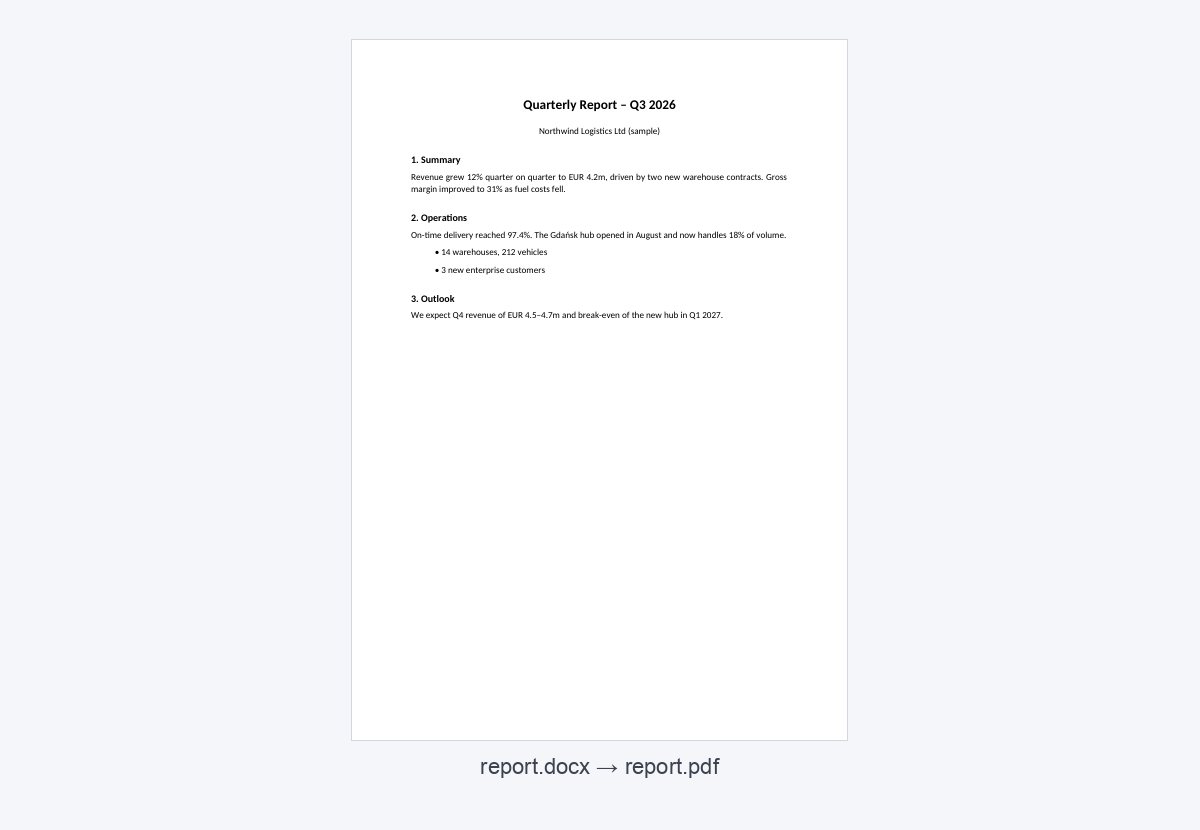
示例:来自 Word 的提案
请先在 Word 中接受或拒绝所有修订并删除批注——PDF 显示的是页面上的内容,因此页边的未处理批注会出现在其中。然后进行转换,打开 PDF,并在发送前检查分页,尤其是表格和图片附近。
常见问题
将 Word、PowerPoint 或 Excel 转换为 PDF – 个问题
可以转换哪些文件?
Word(DOC、DOCX)、PowerPoint(PPT、PPTX)、Excel(XLS、XLSX)、OpenDocument(ODT、ODP、ODS)、RTF、TXT 和 CSV – 最大 10 MB。
版式会改变吗?
大多数文档能忠实转换。少见的字体会替换为相近字体。
你们会保留我的文件吗?
不会 – 它在临时文件夹中转换,转换后立即删除。
相关免费工具