OCR PDF – сделайте отсканированный PDF с поиском
Перетащите отсканированный PDF или фотографии страниц. Мы распознаем текст и вернём вам те же страницы с невидимым текстовым слоем, чтобы вы могли искать, выделять и копировать.
Как это работает
Перетащите скан
Отсканированный PDF или фотографии страниц (JPG, PNG, WebP или TIFF) – до 20 страниц и 15 MB.
Мы распознаём текст
На языке этой страницы и на английском или на 3 языках, выбранных вами в разделе «Дополнительные параметры». Это занимает около 5–10 секунд на страницу.
Скачать PDF с поиском
Страницы выглядят точно так же, но теперь вы можете искать, выделять и копировать текст. Ваши файлы удаляются сразу после обработки.
Текст распознан. Теперь контролируйте, кто его читает.
Поделитесь PDF с поиском как ссылкой HelpRange: смотрите, кто его открыл и какие страницы прочитал, ставьте e-mail читателя на каждую страницу, блокируйте скачивание и отзывайте доступ в любой момент.
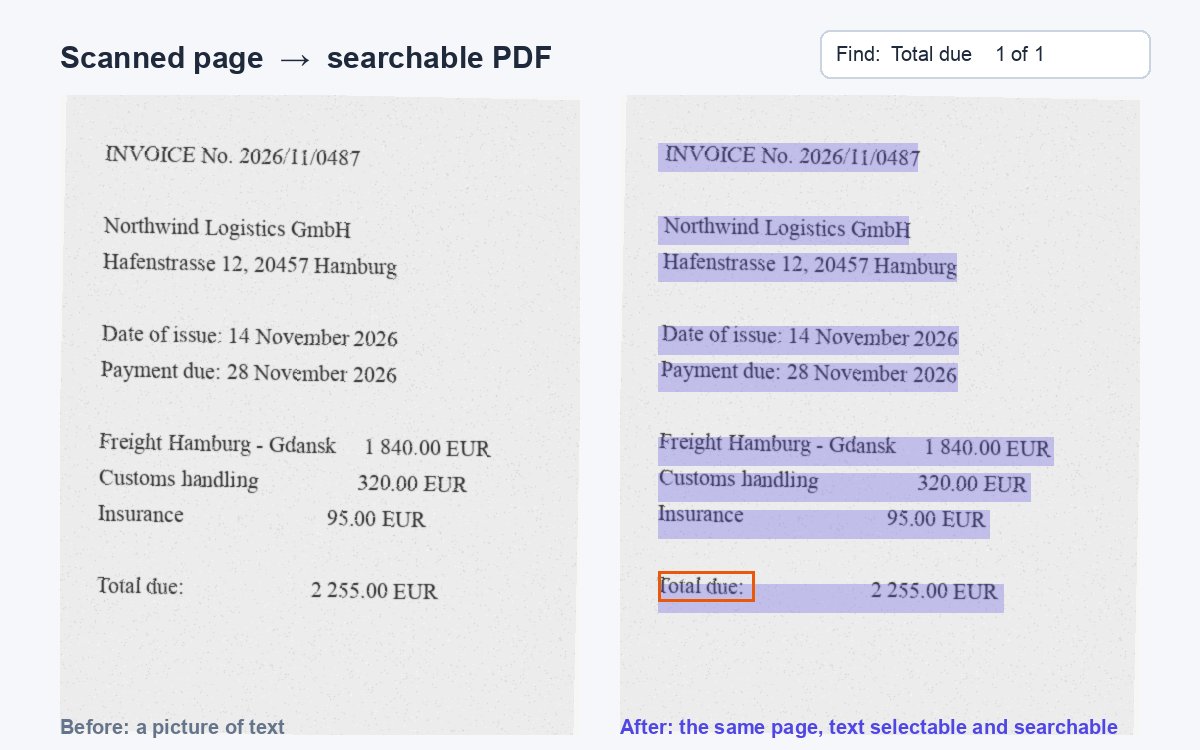
Сканы и фото с телефона – это изображения текста: в них нельзя искать, нельзя скопировать предложение или озвучить их. OCR (оптическое распознавание символов) считывает буквы на изображении и добавляет их в PDF, поэтому в документе появляется поиск и он становится доступным – и готовым к скрытию данных, цитированию или архивированию.
Что OCR делает с вашим PDF
Сканер или камера телефона сохраняет страницу как картинку. Для компьютера это просто пиксели: поиск ничего не находит, скопировать предложение нельзя, программы чтения с экрана молчат, а инструменты скрытия данных не могут найти имена, которые нужно закрасить. OCR – оптическое распознавание символов – считывает буквы на изображении и добавляет их в PDF как невидимый текстовый слой, расположенный точно поверх слов. Страница выглядит так же, но теперь ведёт себя как обычный документ.
Советы для лучших результатов
- Сканируйте с разрешением 300 dpi; фотографии должны быть резкими, ровными и равномерно освещёнными.
- Выберите правильный язык – диакритика, умляуты и такие письменности, как японская или арабская, требуют собственной языковой модели.
- Смешанные документы подходят: страницы, на которых уже есть текст, остаются без изменений.
- Рукописный текст надёжно не распознаётся; печатный – распознаётся.
Дальнейшие шаги: скройте персональные данные с помощью инструмента «Скрыть данные в PDF», уменьшите файл с помощью «Сжать PDF» или извлеките нужные страницы с помощью «Разделить PDF».
OCR PDF – сделайте отсканированный PDF с поиском – вопросов
Это бесплатно?
Да – без регистрации. До 20 страниц и 15 MB на документ, 5 документов в день.
Какие языки поддерживаются?
Более 30, включая английский, немецкий, французский, испанский, польский, японский, китайский, корейский, арабский и русский. Язык этой страницы и английский выбраны автоматически; выберите до 3 языков в разделе «Дополнительные параметры».
Меняет ли OCR внешний вид страниц?
Нет. Изображения страниц остаются точно такими же; распознанный текст добавляется под ними как невидимый слой.
Вы храните мои файлы?
Нет. Загруженный файл удаляется сразу после распознавания текста, а результат – через несколько минут после скачивания, но не позднее чем через 30 минут.
Что, если в моём PDF уже есть текст?
Страницы, на которых уже есть текст, остаются без изменений; распознаются только отсканированные страницы.