Personenbezogene Daten finden und entfernen, bevor Käufer sie sehen
Ein Klick prüft jedes Dokument eines Ordners oder Datenraums auf personenbezogene und finanzielle Daten. Sie prüfen jeden Treffer, entfernen das Häkchen bei allem, was bleiben soll, und der Rest wird aus der Datei gelöscht – nicht nur abgedeckt. Bestehende Links zeigen die geschwärzte Version.
Ihr ganzes Team, unbegrenzt viele Gäste, ein Preis. Oder 199 $ für einen einzelnen Deal. Kein Verkaufsgespräch.
Unlimited kostet 174 $ im Monat für Ihr ganzes Team – Datenräume, NDA vor dem Zugriff, KI-Q&A. Der Deal Room Pass kostet einmalig 199 $ für 90 Tage und verlängert sich nie. Registrieren und per Karte zahlen.
Muster mit Prüfsummen
E-Mail-Adressen, Telefonnummern, IBANs, Zahlungskartennummern, EU-USt-IdNr. (EU VAT), polnische NIP und PESEL, US-EIN und Sozialversicherungsnummern. Prüfsummen werden verifiziert, wo vorhanden – so gibt es weniger Fehltreffer.
Ihre eigenen Begriffe
Fügen Sie Projektcodenamen, Kundennamen oder beliebige Begriffe hinzu – jedes Vorkommen wird gefunden.
AI: Namen von Personen und Unternehmen
Optional listet die AI die Namen von Personen und Organisationen im Text auf. Gesendet wird nur der Seitentext, niemals die Datei.
Prüfen, bevor etwas entfernt wird
Jeder Treffer zeigt Seite, Typ und den umgebenden Text. Markieren Sie einzeln oder einen ganzen Typ auf einmal.
Echtes Entfernen
Der Text unter jedem Kasten wird aus der PDF gelöscht und die Metadaten werden bereinigt. Bestehende Links funktionieren weiter und zeigen die geschwärzte Version.
Ein ganzer Ordner oder Datenraum auf einmal
Ein Bericht zeigt jedes Dokument mit seinen Treffern nach Typ und markiert gescannte Seiten ohne Text zur manuellen Prüfung. Schwärzen Sie alle markierten Treffer in einem Schritt.
So sieht es in HelpRange aus
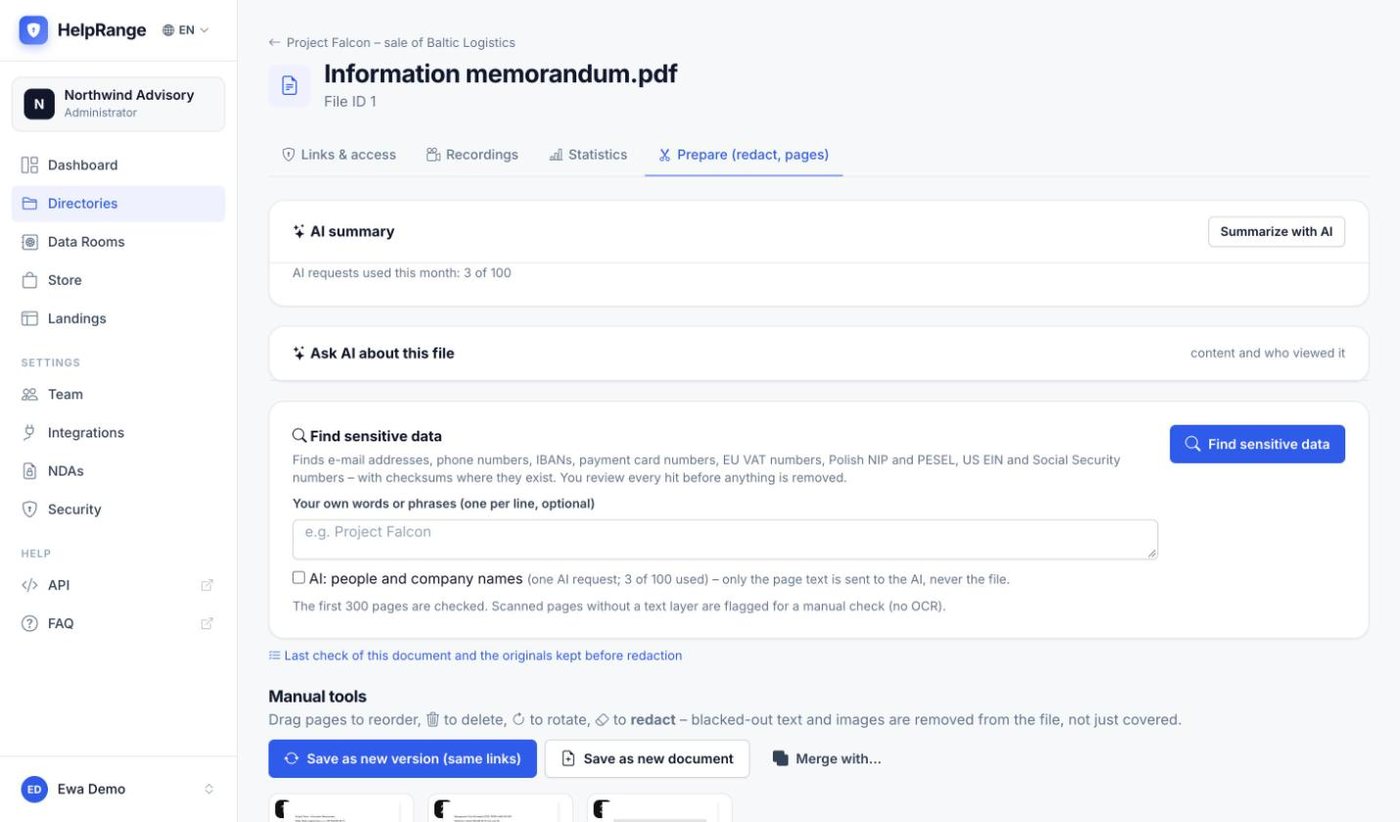
Sensible Daten mit einem Klick finden
Im Prepare-Tab eines Dokuments prüft ein Klick auf alle Muster. Fügen Sie eigene Begriffe hinzu und lassen Sie auf Wunsch die KI die Namen von Personen und Unternehmen auflisten.
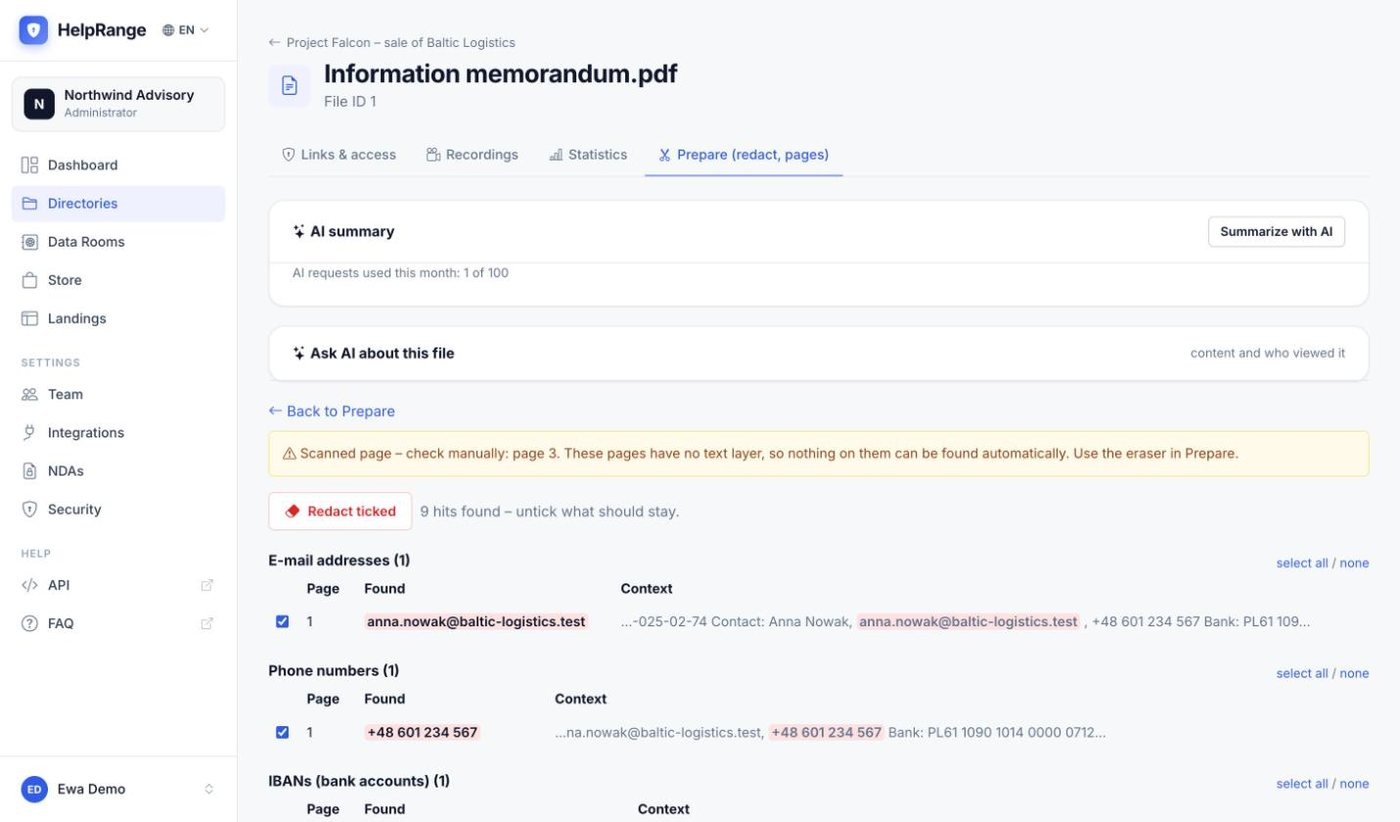
Jeden Treffer prüfen, bevor etwas entfernt wird
Treffer sind nach Typ gruppiert, jeweils mit Seite und umgebendem Text. Entfernen Sie das Häkchen bei allem, was bleiben soll; gescannte Seiten werden zur manuellen Prüfung markiert.
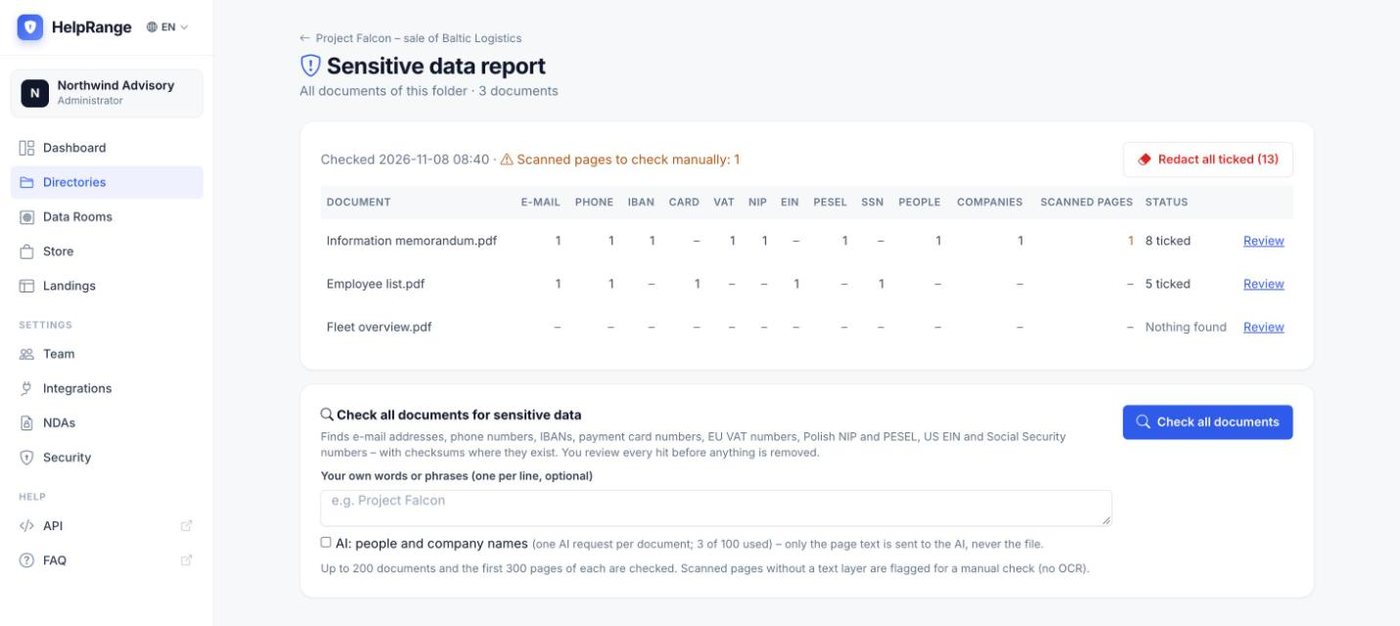
Ein Bericht für einen ganzen Ordner oder Datenraum
Jedes Dokument mit seinen Treffern nach Typ. Schwärzen Sie alle markierten Treffer in einem Schritt oder öffnen Sie zuerst ein Dokument, um es zu prüfen.
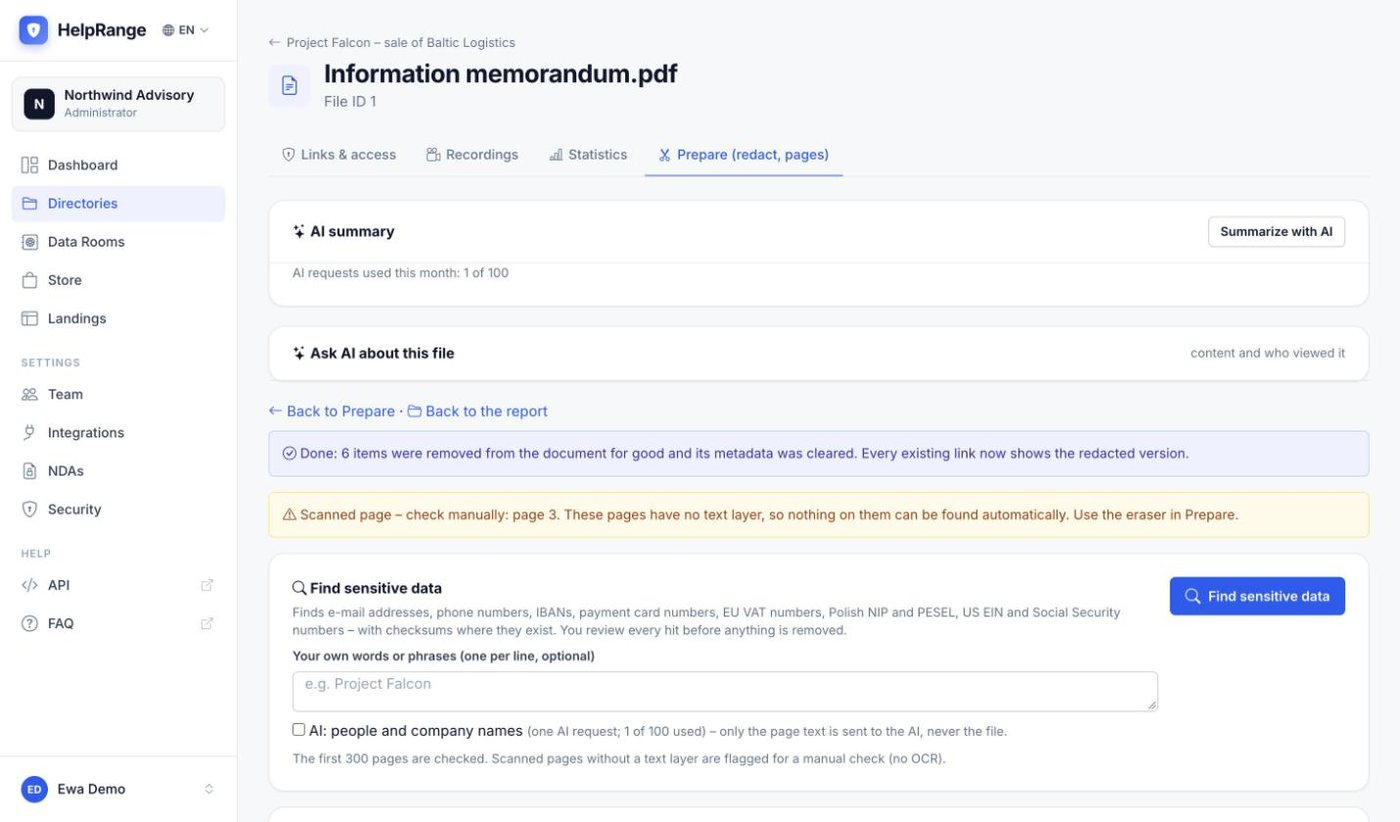
Endgültig entfernt – Links funktionieren weiter
Der markierte Text wird aus der Datei gelöscht und die Metadaten werden bereinigt. Jeder bestehende Link zeigt nun die geschwärzte Version.
Öffnen Sie einen Ordner oder Datenraum und klicken Sie auf „Alle Dokumente auf sensible Daten prüfen“ – oder auf „Sensible Daten finden“ im Prepare-Tab eines Dokuments.
Entfernen Sie das Häkchen bei allem, was bleiben soll. Gescannte Seiten werden zur manuellen Prüfung markiert.
Der markierte Text wird endgültig entfernt. Das Original bleibt nur für Sie erhalten.
Automatische Schwärzung im $199 Deal Room Pass, im Unlimited-Plan ($174 pro Team und Monat) und in der 3-tägigen Testphase enthalten. Bis zu 200 Dokumente pro Prüfung und jeweils die ersten 300 Seiten. Die AI-Namenssuche nutzt eine AI-Anfrage pro Dokument (100 pro Monat bei Unlimited und dem Pass). Pläne & Preise
Automatische Schwärzung – Fragen
Wird der Text wirklich entfernt?
Ja. Der Text und die Bildpixel unter jedem Kasten werden aus der PDF gelöscht und die Metadaten des Dokuments bereinigt, sodass die geschwärzten Daten aus der geteilten Datei weder kopiert, durchsucht noch wiederhergestellt werden können.
Was passiert mit dem Original?
Es wird unter einem separaten Schlüssel aufbewahrt, auf den kein Link verweist. Nur der Dateieigentümer, der Ordnereigentümer und Team-Administratoren können es herunterladen oder löschen.
Funktioniert das bei gescannten Dokumenten?
Nur bei Text, den die PDF enthält. Seiten ohne Textebene werden markiert, damit Sie sie prüfen und mit dem Radierer in Prepare manuell schwärzen können.
Welche Dateien können geprüft werden?
PDFs und Office-Dokumente (Word, PowerPoint, Excel). Eine Office-Datei wird durch ihre geschwärzte PDF-Version ersetzt.
Mit Ihren eigenen Dokumenten testen
3 Tage kostenlos testen, danach ein kostenloser Plan. Keine Kreditkarte erforderlich.
Kostenlos testen