Trova e rimuovi i dati personali prima che li vedano gli acquirenti
Un clic controlla ogni documento di una cartella o data room alla ricerca di dati personali e finanziari. Verifichi ogni risultato, deselezioni ciò che deve restare e il resto viene eliminato dal file – non solo coperto. I link esistenti mostrano la versione oscurata.
Tutto il tuo team, ospiti illimitati, un solo prezzo. Oppure 199 $ per una singola operazione. Nessuna chiamata commerciale.
Unlimited costa 174 $ al mese per tutto il team – data room, NDA prima dell'accesso, domande e risposte con IA. Il Deal Room Pass costa 199 $ una tantum per 90 giorni e non si rinnova mai. Registrati e paga con carta.
Schemi con cifre di controllo
Indirizzi e-mail, numeri di telefono, IBAN, numeri di carte di pagamento, partite IVA UE (EU VAT), NIP e PESEL polacchi, EIN e numeri di previdenza sociale USA. Le cifre di controllo vengono verificate dove esistono, quindi meno falsi positivi.
Le tue parole personalizzate
Aggiungi nomi in codice di progetti, nomi di clienti o qualsiasi frase – ogni occorrenza viene trovata.
AI: nomi di persone e aziende
Facoltativamente, l’AI elenca i nomi di persone e organizzazioni nel testo. Viene inviato solo il testo della pagina, mai il file.
Verifica prima di rimuovere qualsiasi cosa
Ogni risultato mostra la pagina, il tipo e il testo circostante. Seleziona o deseleziona uno per uno o un intero tipo in una volta.
Rimozione reale
Il testo sotto ogni riquadro viene eliminato dal PDF e i metadati vengono cancellati. I link esistenti continuano a funzionare e mostrano la versione oscurata.
Un’intera cartella o data room in una volta
Un report mostra ogni documento con i risultati per tipo e segnala le pagine scansionate senza testo per un controllo manuale. Oscura tutti i risultati selezionati in un colpo solo.
Come appare in HelpRange
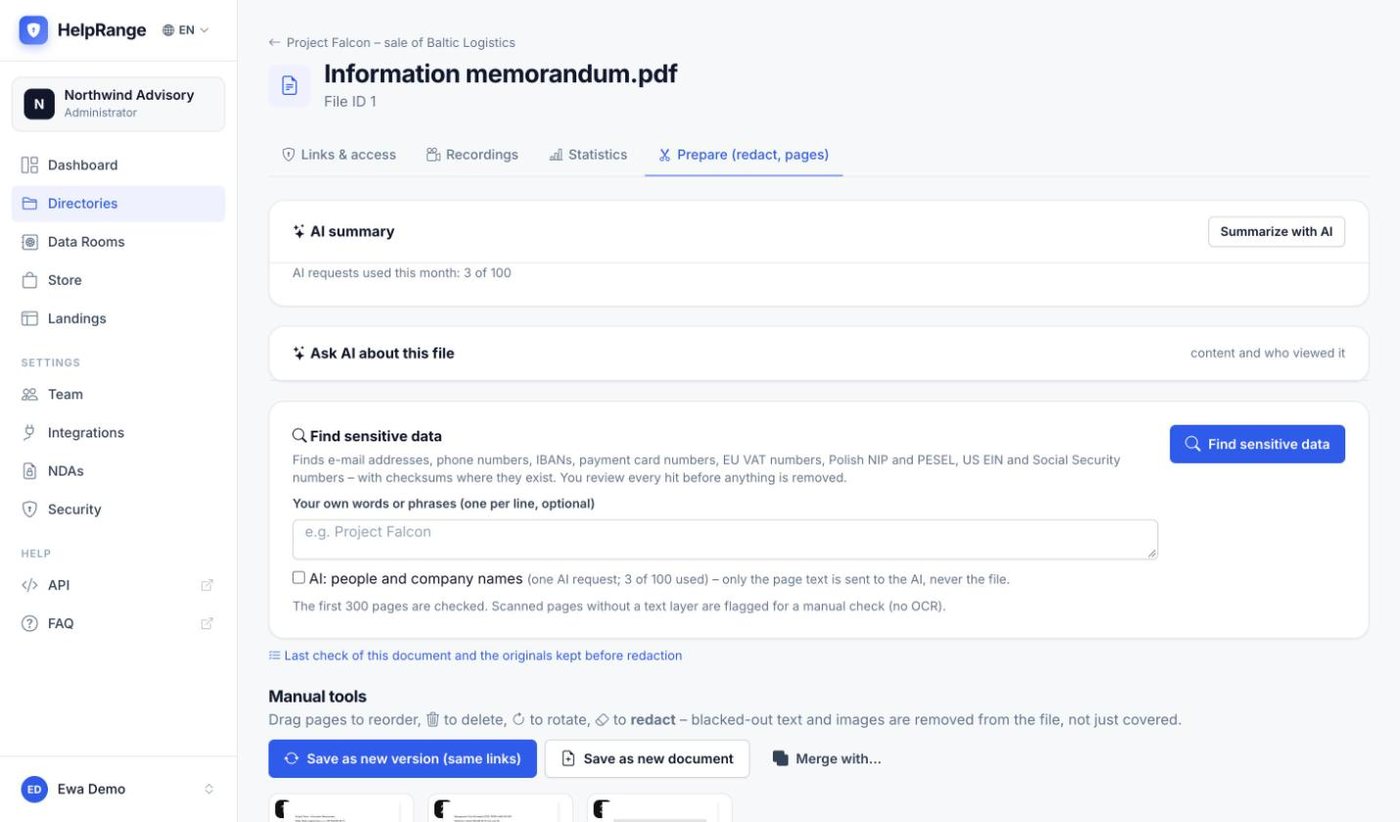
Trova i dati sensibili con un clic
Nella scheda Prepare di un documento un solo pulsante cerca tutti i modelli. Aggiungi parole tue e, se vuoi, lascia che l’AI elenchi i nomi di persone e aziende.
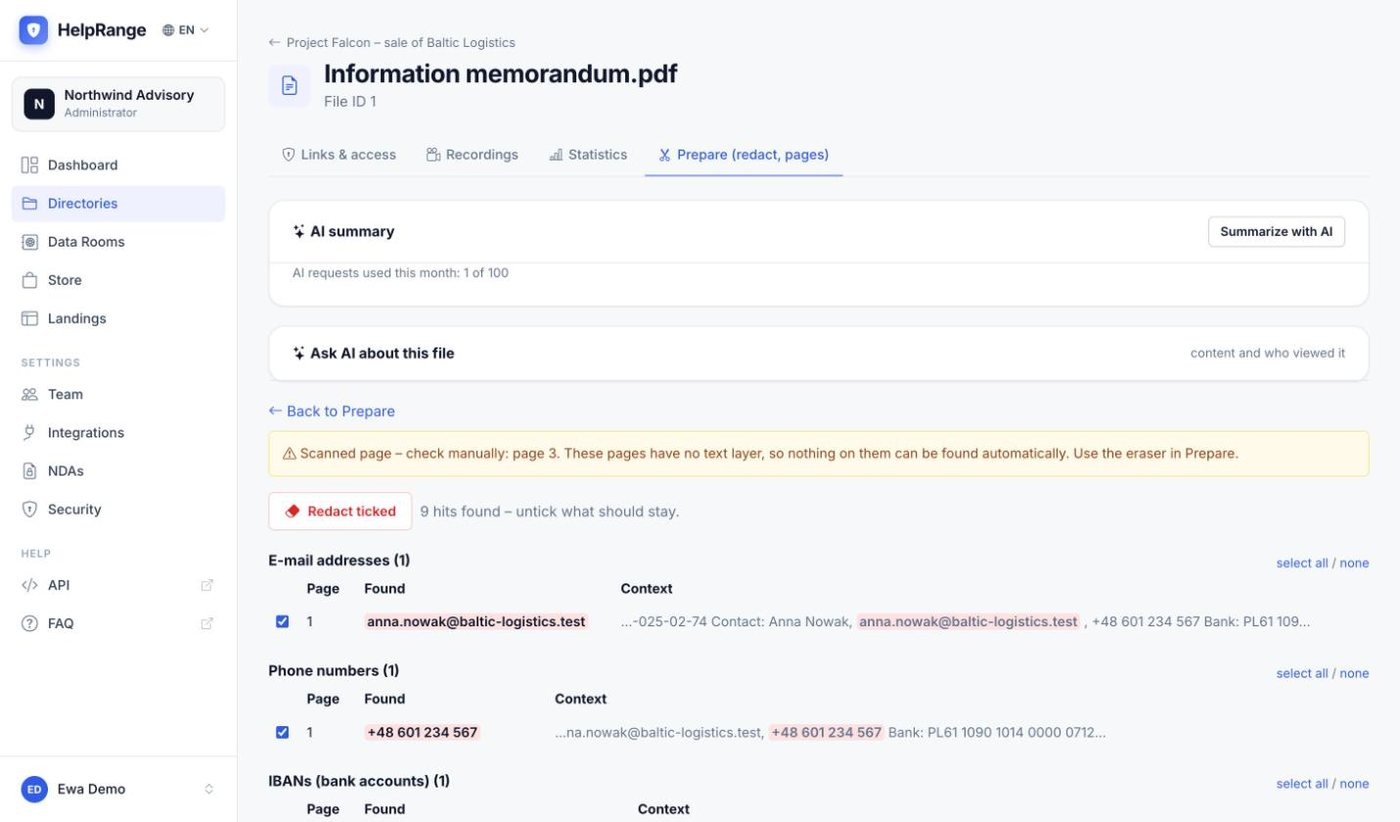
Controlla ogni risultato prima che venga rimosso qualcosa
I risultati sono raggruppati per tipo, ciascuno con la sua pagina e il testo circostante. Togli la spunta a ciò che deve restare; le pagine scansionate vengono segnalate per un controllo manuale.
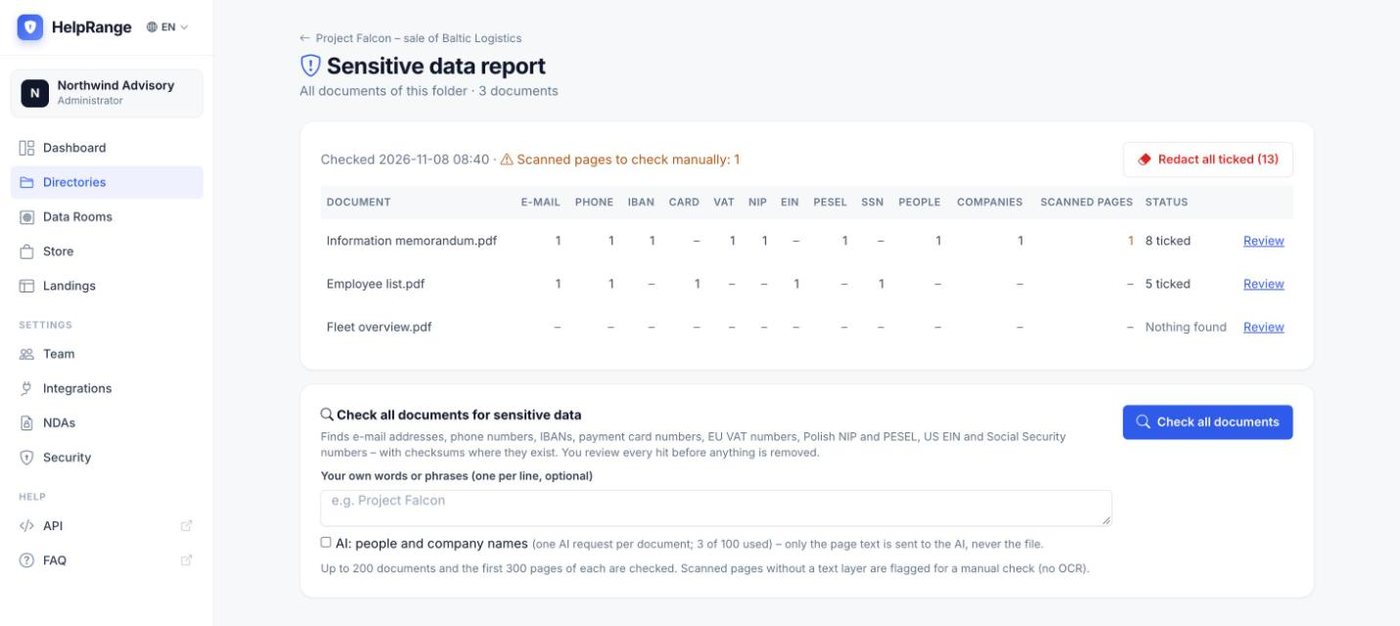
Un unico report per un’intera cartella o data room
Ogni documento con i suoi risultati per tipo. Oscura tutti i risultati spuntati in un colpo solo, oppure apri prima un documento per controllarlo.
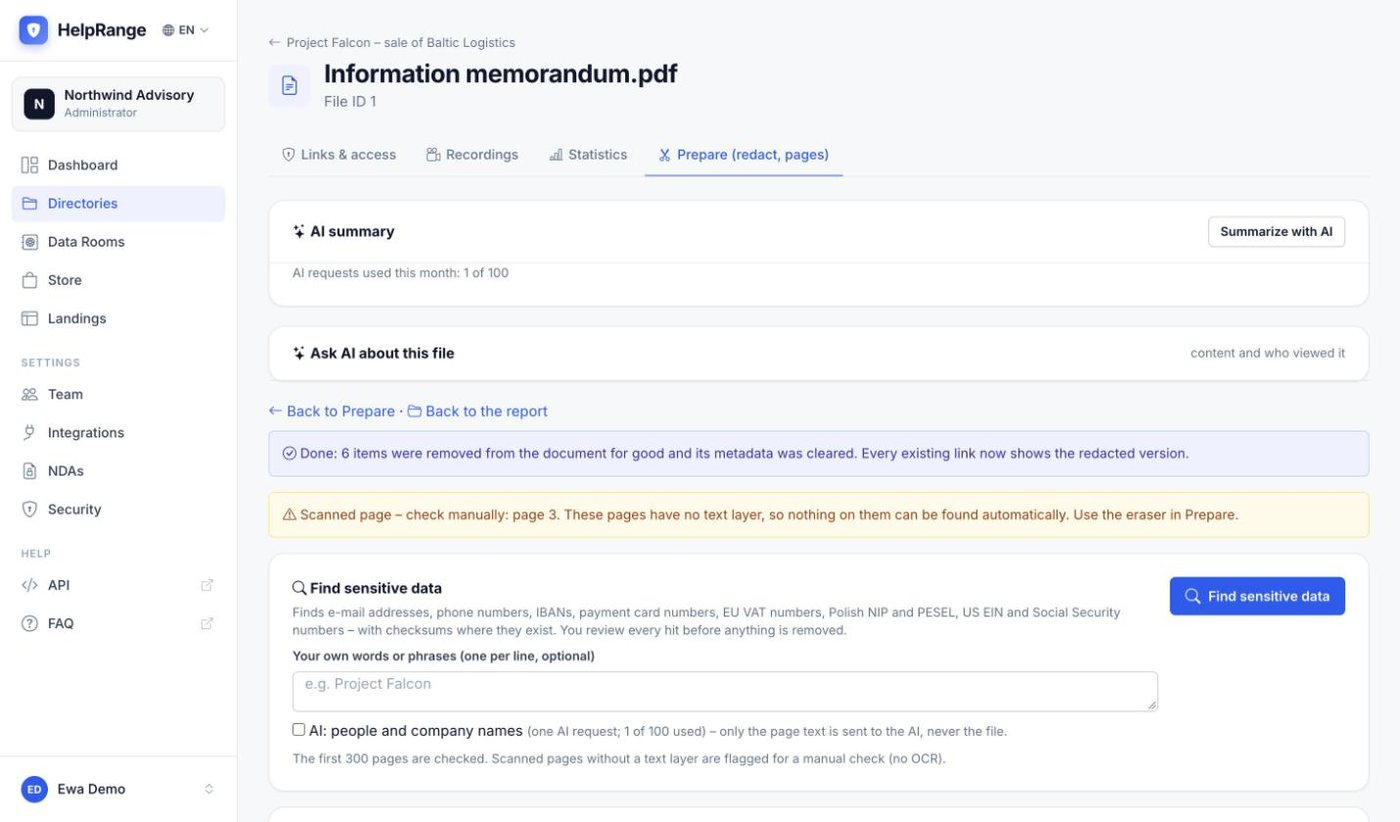
Rimosso per sempre – i link continuano a funzionare
Il testo spuntato viene eliminato dal file e i metadati vengono cancellati. Ogni link esistente mostra ora la versione oscurata.
Apri una cartella o data room e fai clic su “Controlla tutti i documenti per dati sensibili” – oppure su “Trova dati sensibili” nella scheda Prepare di un documento.
Deseleziona ciò che deve restare. Le pagine scansionate sono segnalate per un controllo manuale.
Il testo selezionato viene rimosso definitivamente. L’originale viene conservato solo per te.
Oscuramento automatico incluso nel Deal Room Pass da $199, nel piano Unlimited ($174 per team al mese) e nella prova di 3 giorni. Fino a 200 documenti per controllo e le prime 300 pagine di ciascuno. La ricerca dei nomi con AI usa una richiesta AI per documento (100 al mese con Unlimited e il Pass). Piani e prezzi
Oscuramento automatico – domande
Il testo viene davvero rimosso?
Sì. Il testo e i pixel dell’immagine sotto ogni riquadro vengono eliminati dal PDF e i metadati del documento vengono cancellati, quindi i dati oscurati non possono essere copiati, cercati o recuperati dal file condiviso.
Cosa succede all’originale?
Viene conservato con una chiave separata a cui nessun link punta. Solo il proprietario del file, il proprietario della cartella e gli amministratori del team possono scaricarlo o eliminarlo.
Funziona sui documenti scansionati?
Solo sul testo contenuto nel PDF. Le pagine senza livello di testo sono segnalate, così puoi controllarle e oscurarle a mano con la gomma in Prepare.
Quali file si possono controllare?
PDF e documenti Office (Word, PowerPoint, Excel). Un file Office viene sostituito dalla sua versione PDF oscurata.
Provalo sui tuoi documenti
Prova gratuita di 3 giorni, poi un piano gratuito. Nessuna carta di credito richiesta.
Inizia la prova gratuita