OCR PDF – jadikan PDF hasil pindaian dapat dicari
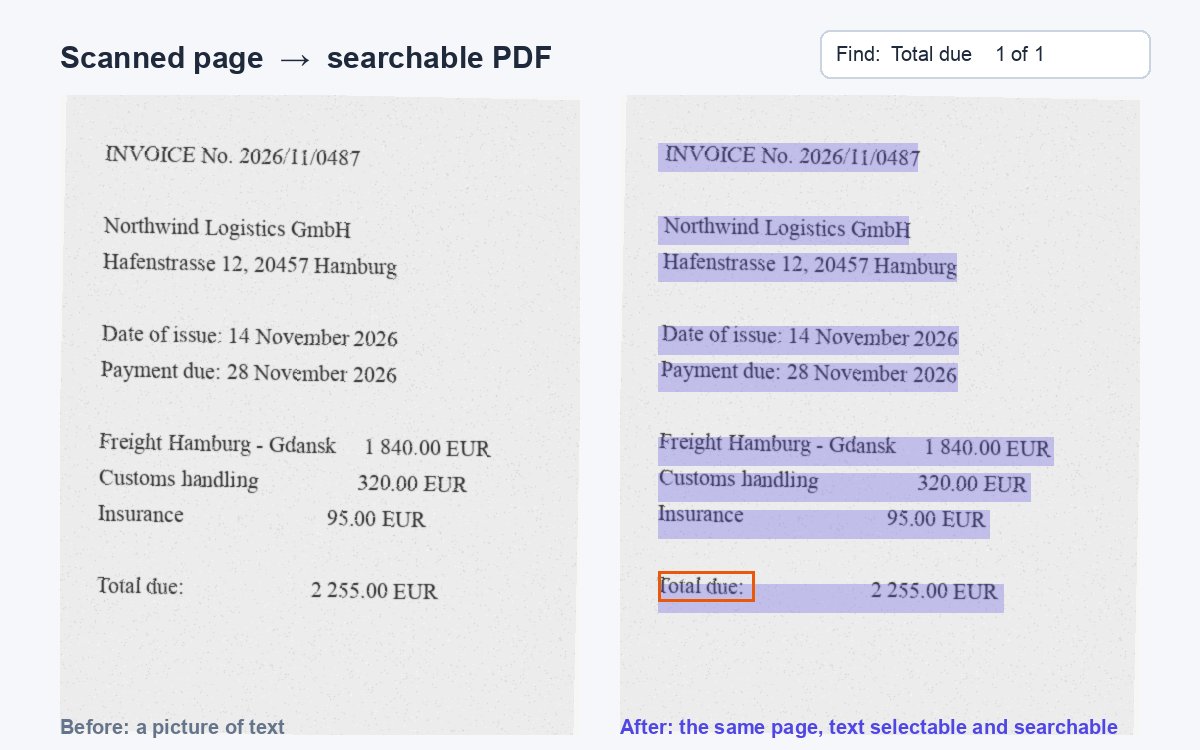
Letakkan PDF hasil pindaian atau foto halaman. Kami mengenali teksnya dan mengembalikan halaman yang sama dengan lapisan teks tak terlihat, sehingga Anda bisa mencari, memilih, dan menyalin.
Cara kerjanya
Letakkan hasil pindaian
PDF hasil pindaian atau foto halaman (JPG, PNG, WebP, atau TIFF) – hingga 20 halaman dan 15 MB.
Kami mengenali teksnya
Dalam bahasa halaman ini ditambah bahasa Inggris, atau hingga 3 bahasa yang Anda pilih di Opsi lainnya. Prosesnya sekitar 5–10 detik per halaman.
Unduh PDF yang dapat dicari
Halaman terlihat persis sama, tetapi kini Anda bisa mencari, memilih, dan menyalin teksnya. File Anda langsung dihapus setelahnya.
Teks dikenali. Sekarang kendalikan siapa yang membacanya.
Bagikan PDF yang dapat dicari sebagai tautan HelpRange: lihat siapa yang membukanya dan halaman mana yang mereka baca, cantumkan e-mail pembaca di setiap halaman, blokir unduhan, dan cabut akses kapan saja.
Hasil pindaian dan foto ponsel adalah gambar teks: Anda tidak bisa mencarinya, menyalin kalimat, atau membuatnya dibacakan. OCR (pengenalan karakter optik) membaca huruf dalam gambar dan menambahkannya ke PDF, sehingga dokumen menjadi dapat dicari dan aksesibel – serta siap diredaksi, dikutip, atau diarsipkan.
Apa yang dilakukan OCR pada PDF Anda
Pemindai atau kamera ponsel menyimpan halaman sebagai gambar. Bagi komputer, itu hanya piksel: pencarian tidak menemukan apa pun, Anda tidak bisa menyalin kalimat, pembaca layar diam saja, dan alat redaksi tidak bisa menemukan nama yang harus dihitamkan. OCR – pengenalan karakter optik – membaca huruf dalam gambar dan menambahkannya ke PDF sebagai lapisan teks tak terlihat yang ditempatkan tepat di atas kata-kata. Halaman tetap terlihat sama, tetapi kini berfungsi seperti dokumen biasa.
Tips untuk hasil yang lebih baik
- Pindai dengan 300 dpi; foto harus tajam, lurus, dan pencahayaannya merata.
- Pilih bahasa yang tepat – aksen, umlaut, dan aksara seperti Jepang atau Arab memerlukan model bahasa tersendiri.
- Dokumen campuran bisa diproses: halaman yang sudah berisi teks dibiarkan apa adanya.
- Tulisan tangan tidak dikenali dengan andal; teks cetak dikenali.
Langkah berikutnya: hitamkan data pribadi dengan redaksi PDF, perkecil file dengan kompres PDF, atau ambil halaman yang Anda perlukan dengan pisahkan PDF.
OCR PDF – jadikan PDF hasil pindaian dapat dicari – pertanyaan
Apakah gratis?
Ya – tanpa pendaftaran. Hingga 20 halaman dan 15 MB per dokumen, 5 dokumen per hari.
Bahasa apa saja yang didukung?
Lebih dari 30, termasuk Inggris, Jerman, Prancis, Spanyol, Polandia, Jepang, Tionghoa, Korea, Arab, dan Rusia. Bahasa halaman ini dan bahasa Inggris sudah dipilihkan; pilih hingga 3 di Opsi lainnya.
Apakah OCR mengubah tampilan halaman?
Tidak. Gambar halaman tetap persis seperti semula; teks yang dikenali ditambahkan sebagai lapisan tak terlihat di belakangnya.
Apakah file-file saya disimpan?
Tidak. File unggahan dihapus begitu teks dikenali, dan hasilnya beberapa menit setelah Anda mengunduhnya – paling lambat setelah 30 menit.
Bagaimana jika PDF saya sudah berisi teks?
Halaman yang sudah berisi teks dibiarkan apa adanya; hanya halaman hasil pindaian yang dikenali.