작동 방식
PDF 선택
최대 10 MB, 200페이지.
페이지 범위 입력
예: 1-3, 5, 8- – 각 범위가 별도의 PDF가 됩니다. 또는 모든 페이지를 별도 파일로 분할하세요.
다운로드
범위 하나는 PDF 하나, 여러 개는 ZIP이 됩니다.
중요한 페이지만 보내고 누가 읽었는지 확인
추출한 부분을 HelpRange 링크로 공유하세요: 페이지별 분석, 열람 알림, 독자 이메일 워터마크, 회수 가능한 접근.
PDF 분할은 긴 문서의 필요한 부분만 보내는 가장 빠른 방법입니다 – 보고서의 한 챕터, 덱의 재무 섹션, 서명된 한 페이지.
PDF를 분할하는 일반적인 이유
- 긴 보고서나 덱에서 재무 부분만 보내세요.
- 계약서에서 서명이 된 서명 페이지만 뽑아내세요.
- 스캔한 묶음을 청구서별 또는 서신별로 PDF 하나씩 나누세요(모든 페이지 분할).
- 챕터를 따로 보내 이메일이나 업로드 용량 제한을 지키세요.
페이지 범위 구문: 1-3은 1~3페이지, 5는 5페이지 하나, 8-은 8페이지부터 끝까지, -4는 처음 네 페이지입니다. 범위는 겹쳐도 되며 각각 별도 파일이 됩니다.
추출한 페이지를 보내기 전에
추출한 페이지는 내용, 링크, 양식 필드를 그대로 유지합니다. 공유하려던 것이 아닌 정보가 있는지 확인하세요. 댓글 속의 이름, 숨겨진 레이어나 메타데이터의 수치 등입니다. PDF 보안 검사는 파일이 드러내는 정보를 나열하고, 마스킹은 텍스트를 영구적으로 제거합니다. 나중에 파일을 다시 합치려면 병합 도구를 사용하고, 페이지 번호를 넣어 참조가 분명하게 유지되도록 하세요.
예시: 청구서별 PDF 하나
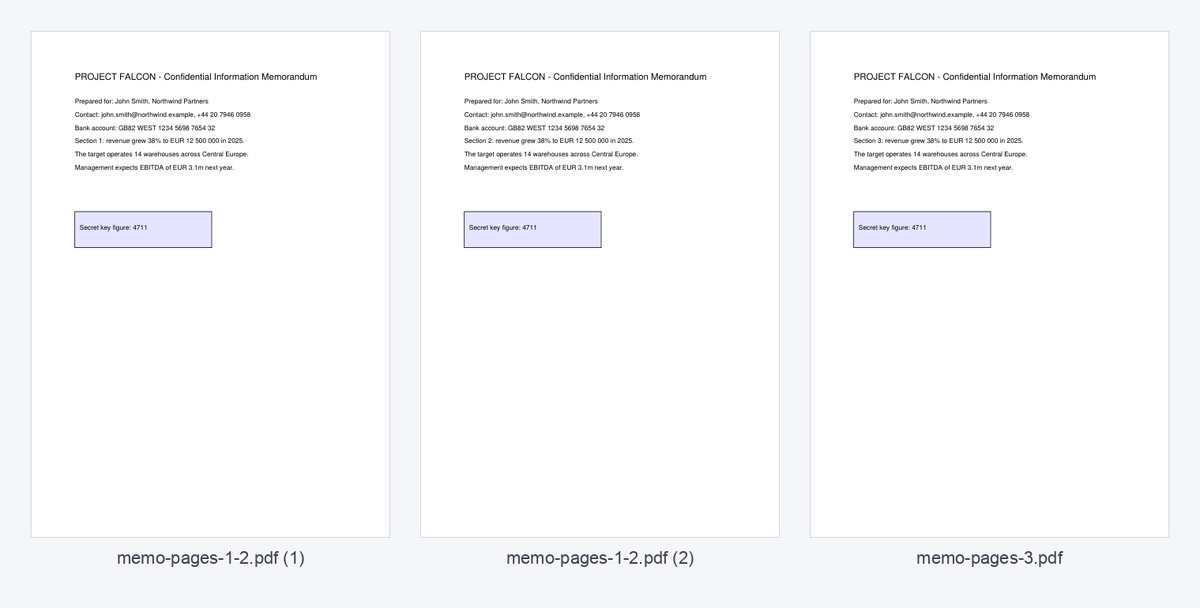
스캐너가 청구서 40장이 담긴 40페이지 PDF 하나를 만들었습니다. “모든 페이지를 개별 PDF로 분할”을 선택하면 페이지 번호로 이름이 붙은 40개 파일이 담긴 ZIP을 받습니다. 두 페이지짜리 청구서라면 1-2, 3-4, 5-6…처럼 범위를 입력하세요. 각 범위가 청구서 하나가 됩니다. 아카이브를 검색할 수 있도록 내려받은 후 파일 이름을 바꾸세요.
PDF 분할 – 개 질문
페이지는 어떻게 적나요?
쉼표로 범위를 구분하세요: 1-3, 5, 8-(8-는 8페이지부터 끝까지). 범위마다 PDF 하나가 됩니다.
제한이 있나요?
계정 없이 파일당 최대 50 MB, 1,000페이지 – 무료 계정이나 유료 요금제로 더 많이 사용할 수 있습니다.
제 파일을 보관하나요?
잠시만 보관됩니다. 업로드한 파일은 처리 직후, 결과는 30분 후에 삭제되며, “지금 삭제”로 바로 삭제할 수도 있습니다.