작동 방식
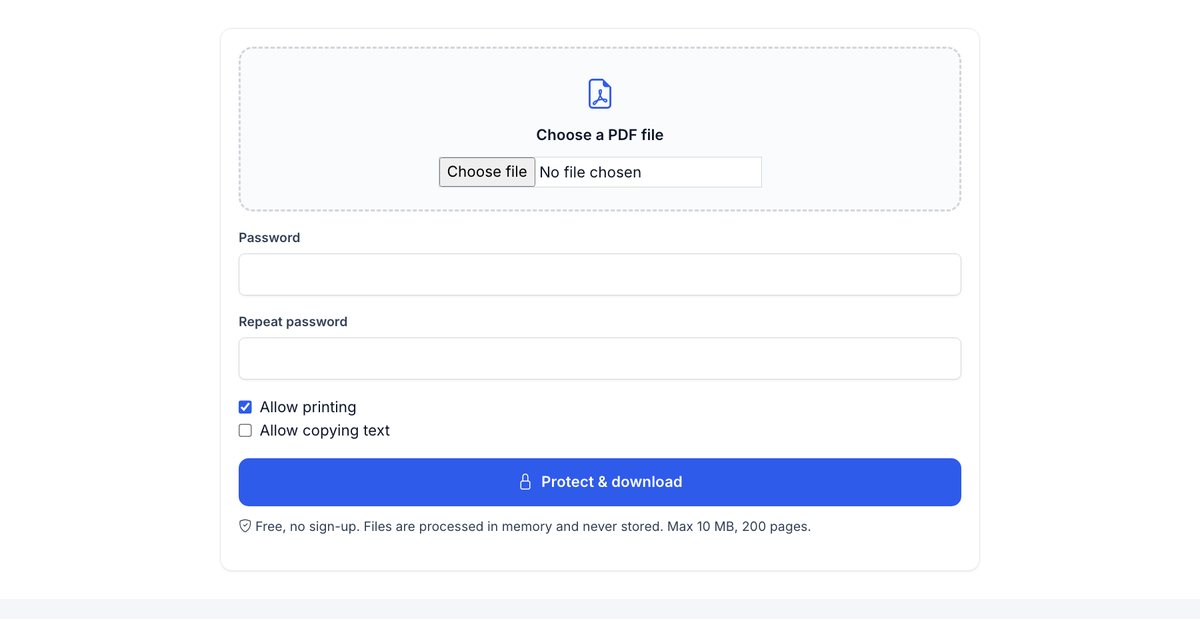
PDF 선택
최대 10 MB. 파일은 30분 이내에 삭제됩니다.
비밀번호 설정
최소 6자. 숫자와 기호를 포함해 10자 이상이면 훨씬 강력합니다.
권한 선택
인쇄와 텍스트 복사를 허용하거나 차단합니다.
암호화된 PDF 다운로드
비밀번호는 파일과 다른 경로로 보내세요.
비밀번호는 전달됩니다. 이메일 인증 링크는 그렇지 않습니다.
HelpRange에서는 선택한 사람만 문서를 열 수 있고(이메일로 일회용 코드), 다운로드를 차단할 수 있으며, 접근은 만료되거나 회수됩니다 – 그리고 누가 열고 어떤 페이지를 읽었는지 보입니다.
비밀번호 보호는 비밀번호 없이 PDF를 읽을 수 없게 해 첨부 파일로 보낼 때 유용합니다. 약점은 비밀번호 자체입니다: 다음 이메일로 보내지고 파일과 함께 전달되기 일쑤입니다. 기밀 문서에는 독자 이메일을 인증하고 회수할 수 있는 링크가 더 안전합니다.
비밀번호가 적합한 경우
비밀번호 보호는 파일 전체를 암호화하므로 비밀번호 없이는 읽을 수 없습니다. 노트북을 분실했을 때, 메일함이 침해되었을 때, 공유 폴더에 있을 때도 마찬가지입니다. 그래서 급여 명세서, 세금 신고서, 의료 서신, 한 사람에게 보내는 계약서처럼 첨부 파일로 이동해야 하는 파일에 적합합니다.
팁: 수신자별 또는 문서별로 다른 비밀번호를 사용하고, 다음 이메일이 아니라 전화나 메신저로 알려 주며, 보호되지 않은 원본 파일을 따로 보관하세요. 분실한 비밀번호는 복구할 수 없습니다.
한계
- 비밀번호를 아는 사람은 누구나 복호화된 내용을 열고, 저장하고, 전달할 수 있습니다.
- “인쇄 금지”와 “복사 금지” 권한은 Adobe Reader와 대부분의 뷰어에서 지켜지지만, 일부 도구는 이를 무시합니다.
- 보낸 후에는 비밀번호를 변경하거나 접근을 회수할 수 없습니다.
누가 문서를 열었는지 알아야 하거나 나중에 접근을 철회해야 한다면, 대신 만료 링크나 열람자의 이메일을 확인하는 링크를 보내세요. 양식 필드를 먼저 읽기 전용으로 만들려면 PDF를 평탄화하세요.
예시: 급여 명세서 보내기
직원 번호에 직접 만나서 정한 단어를 더한 비밀번호로 PDF를 보호하고, “텍스트 복사 허용”을 해제한 뒤 파일을 이메일로 보내세요. 비밀번호 규칙은 메시지마다가 아니라 한 번만 직원에게 알려 주세요. 직원은 파일을 열고 인쇄할 수 있고, 실수로 이메일을 받은 사람은 암호화된 파일만 보게 됩니다.
PDF 비밀번호 보호 – 개 질문
암호화는 얼마나 강력한가요?
AES-256 – Adobe Acrobat이 사용하는 표준입니다. 10자 이상의 비밀번호를 사용하세요.
제 파일이나 비밀번호를 저장하나요?
아니요. 둘 다 암호화 파일을 만드는 데 메모리에서만 쓰이고 보관되지 않습니다.
비밀번호는 어떻게 보내나요?
PDF와 같은 이메일에 절대 넣지 마세요 – 전화나 메신저를 이용하세요. 또는 수신자 이메일로만 열리는 링크를 공유하세요.
나중에 비밀번호를 제거할 수 있나요?
예. 비밀번호로 PDF 편집기에서 PDF를 열어 암호화 없이 저장하거나, 보호되지 않은 원본 파일을 보관하세요.