작동 방식
PDF 선택
최대 10 MB. 이미지가 많은 파일일수록 가장 많이 줄어듭니다.
압축 수준 선택
인쇄용은 가벼움, 이메일용은 균형, 가장 작은 파일은 강력.
더 작은 PDF 다운로드
텍스트와 벡터 그래픽은 선명하게 유지되고 이미지는 다운샘플링됩니다.
이메일로 보내기엔 너무 큰가요? 링크를 보내세요
어떤 크기의 PDF, 동영상, Office 파일이든 HelpRange 링크로 공유하세요: 브라우저에서 바로 열리고, 읽히면 알림을 받고, 나중에 접근을 회수할 수 있습니다.
PDF 용량은 대부분 이미지에서 나옵니다. 압축은 이미지 해상도를 화면이나 프린터에 필요한 수준으로 낮추고 재인코딩하며 중복 객체를 제거합니다 – 텍스트와 벡터 그래픽은 건드리지 않습니다.
PDF가 커지는 이유와 압축이 하는 일
거의 항상 이미지가 원인입니다. 카메라 원본 해상도로 내보낸 사진, 600 dpi 스캔, 모든 페이지에 삽입된 같은 로고 등입니다. 압축은 목표 해상도(200, 150, 96 dpi)를 넘는 이미지를 다운샘플링하고 다시 인코딩하며, 사용하지 않는 개체를 제거하고 글꼴과 스트림을 압축합니다. 텍스트와 벡터 도형은 건드리지 않으므로 어떤 배율에서도 선명하게 유지됩니다.
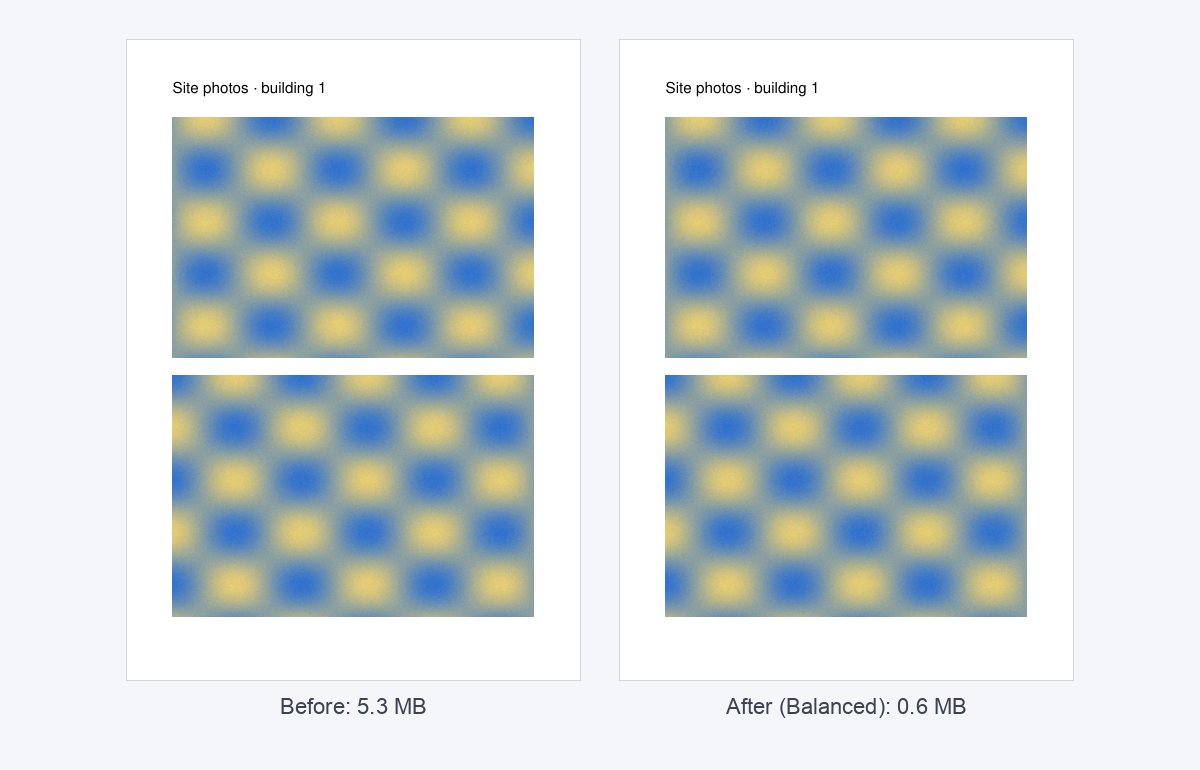
사진이 가득한 덱은 균형 모드에서 절반 이하로 줄어드는 경우가 많습니다. Word에서 내보낸 텍스트 위주 PDF는 이미 작은 경우가 많아 압축 효과가 크지 않습니다.
압축 수준 선택
- 가벼움 (200 dpi) – 인쇄할 문서.
- 균형 (150 dpi) – 이메일 첨부와 화면 읽기용. 가장 좋은 기본값입니다.
- 강력 (96 dpi) – 미리보기와 용량 제한이 엄격한 업로드를 위한 가장 작은 파일. 사진의 디테일이 줄어듭니다.
이메일로 보내기에 여전히 큰가요? 파일을 여러 부분으로 분할하거나 첨부 대신 링크를 보내세요. 링크에는 크기 제한이 없고 추적 PDF 링크로 열람 시점도 확인할 수 있습니다.
예시: 투자자 이메일용 9 MB 덱
전체 화면 사진이 들어간 24장짜리 덱은 9 MB로, 많은 투자자의 받은편지함에는 너무 큽니다. 균형 모드에서는 화면상 차이 없이 보통 2–4 MB로 줄어듭니다. 사진이 핵심인 경우(제품이나 부동산)에는 먼저 가벼운 모드를 시도하고 100% 확대 상태에서 결과를 확인하세요.
PDF 압축 – 개 질문
얼마나 작아지나요?
이미지가 많은 PDF(스캔, 사진이 든 덱)는 보통 50–90% 줄어듭니다. 텍스트만 있는 PDF는 이미 작아서 거의 변하지 않습니다.
어떤 수준을 골라야 하나요?
대부분 문서에는 균형(150 dpi), 화면 열람 전용은 강함(96 dpi), 인쇄할 때는 약함(200 dpi)이 적합합니다.
제 파일을 보관하나요?
잠시만 보관됩니다. 업로드한 파일은 처리 직후, 결과는 30분 후에 삭제되며, “지금 삭제”로 바로 삭제할 수도 있습니다.