손상된 PDF 복구
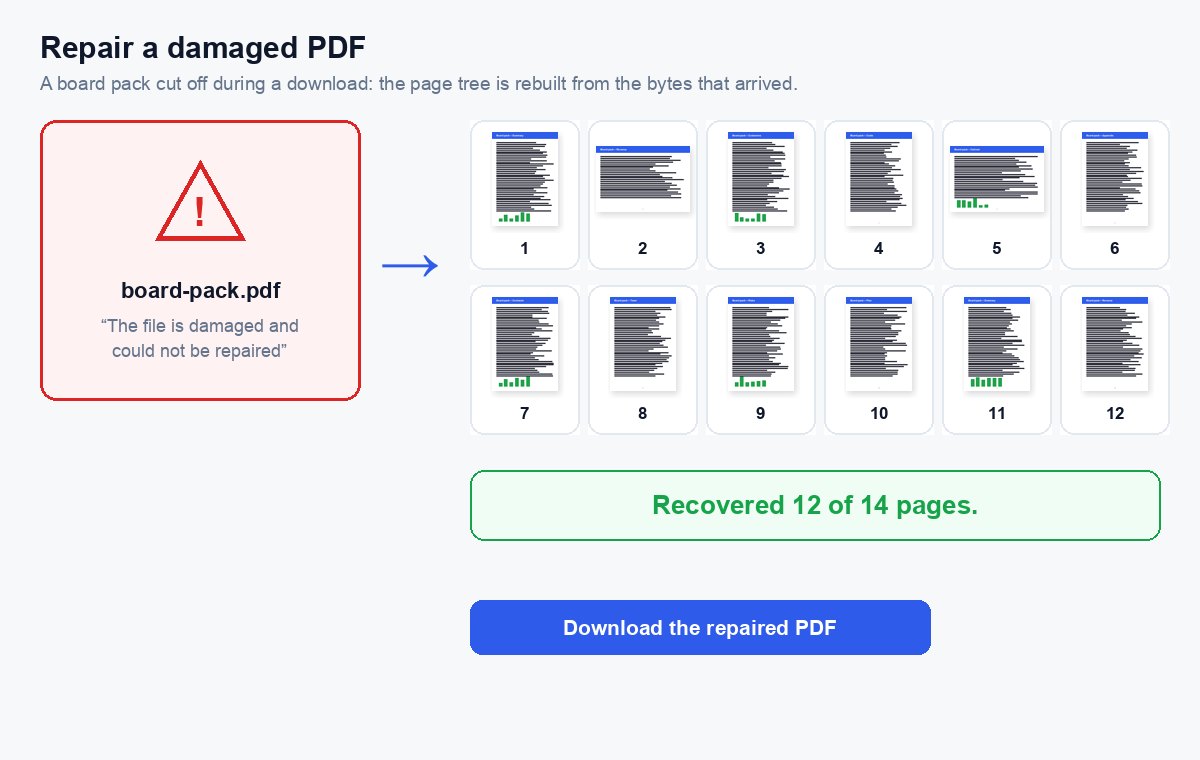
열리지 않거나 오류가 나는 PDF를 끌어다 놓으세요. 복구가 자동으로 시작되고, 몇 페이지가 복구되었는지 확인할 수 있습니다.
작동 방식
손상된 PDF 끌어다 놓기
복구가 자동으로 시작됩니다. 설정할 옵션은 없습니다.
파일을 다시 만듭니다
상호 참조 테이블과 페이지 트리를 다시 만들고 모든 페이지를 검사합니다.
복구된 PDF 다운로드
결과에서 몇 페이지가 복구되었는지 알려 줍니다(예: "14페이지 중 12페이지를 복구했습니다").
이메일로 보내기엔 너무 큰가요? 링크를 보내세요
어떤 크기의 PDF, 동영상, Office 파일이든 HelpRange 링크로 공유하세요: 브라우저에서 바로 열리고, 읽히면 알림을 받고, 나중에 접근을 회수할 수 있습니다.
PDF가 손상되는 가장 흔한 경우는 다운로드나 업로드가 중단될 때, 저장 중 프로그램이 멈출 때, 고장 나는 디스크나 이메일 시스템에서 파일을 복사할 때입니다. 페이지는 대개 파일 안에 그대로 있고, 손상된 것은 뷰어에게 페이지 위치를 알려 주는 색인입니다. 이 색인을 다시 만들면 문서가 되살아납니다.
PDF가 손상되는 이유
PDF 끝에는 뷰어에게 각 페이지와 이미지가 어디서 시작하는지 알려 주는 색인(상호 참조 테이블)이 있습니다. 다운로드가 중간에 멈추거나, 이메일 시스템이 첨부 파일을 잘라 내거나, 저장 중에 프로그램이 멈추거나, 고장 나는 디스크에서 파일을 복사하면 이 색인이 가장 먼저 손상됩니다. 그러면 대부분의 페이지가 아직 파일 안에 있는데도 뷰어는 파일이 손상되었다고 표시합니다. 복구 기능은 파일을 처음부터 읽어 페이지를 찾고, 그 페이지로 새롭고 깨끗한 파일을 만듭니다.
- 다시 저장: 가장 흔한 경우로, 읽을 수 있는 모든 페이지가 텍스트와 링크를 포함해 그대로 유지됩니다.
- 재구성: 파일 끝부분이 없으면 전달된 데이터에서 페이지를 모읍니다. 내용이 잘린 페이지는 제외되지만, 스캔한 페이지는 이미지로 다시 그릴 수 있으면 유지됩니다.
- 이미지로: 파일을 다시 쓸 수 없으면 읽을 수 있는 페이지를 이미지로 유지합니다. 복사할 수는 없지만 눈으로 보기에는 잃는 것이 없습니다.
복구로 해결되지 않을 때
파일에서 내용이 사라진 페이지는 다시 만들 수 없습니다. 보낸 사람에게 파일을 다시 요청하거나, 한 번 더 다운로드하거나, 이전 사본을 찾아보세요. 출처를 알 수 없는 파일은 열기 전에 새 사본을 PDF 보안 검사로 확인하세요. 비밀번호를 요구하는 PDF는 손상된 것이 아니며, 이 도구는 비밀번호를 제거하지 않습니다.
손상된 PDF 복구 – 개 질문
무엇을 복구할 수 있나요?
손상되었거나 없는 상호 참조 테이블, 파일 시작 부분 앞의 불필요한 데이터, 손상된 페이지 트리, 다운로드나 이메일 전송 중 잘린 파일, 읽을 수 없는 개별 페이지(제외되거나 이미지로 유지됨).
모든 페이지를 되찾을 수 있나요?
대부분 가능하지만 항상 그런 것은 아닙니다. 파일에서 내용이 사라진 페이지는 되살릴 수 없습니다. 결과에서 몇 페이지가 복구되었는지 정확히 알려 줍니다(예: "14페이지 중 12페이지를 복구했습니다").
비밀번호로 보호된 PDF를 열 수 있나요?
아니요. 비밀번호를 요구하는 PDF는 손상된 것이 아니며, 이 도구는 비밀번호를 제거하지 않습니다.
제 파일을 보관하나요?
잠시만 보관됩니다. 업로드한 파일은 처리 직후, 결과는 30분 후에 삭제되며, “지금 삭제”로 바로 삭제할 수도 있습니다.
복구된 PDF를 열어도 안전한가요?
복구 기능은 페이지와 그 내용만 담은 새 파일을 만들며, 악성 콘텐츠는 검사하지 않습니다. 모르는 사람이 보낸 파일이라면 PDF 보안 검사도 실행하세요.