PDF 복사 방지(래스터화)
모든 페이지를 이미지로 바꿔 아무도 텍스트를 선택, 복사, 검색할 수 없게 하세요. 문서는 똑같이 보이지만 가져갈 텍스트는 남지 않습니다.
작동 방식
PDF 끌어다 놓기
150 dpi로 래스터화가 자동으로 시작됩니다.
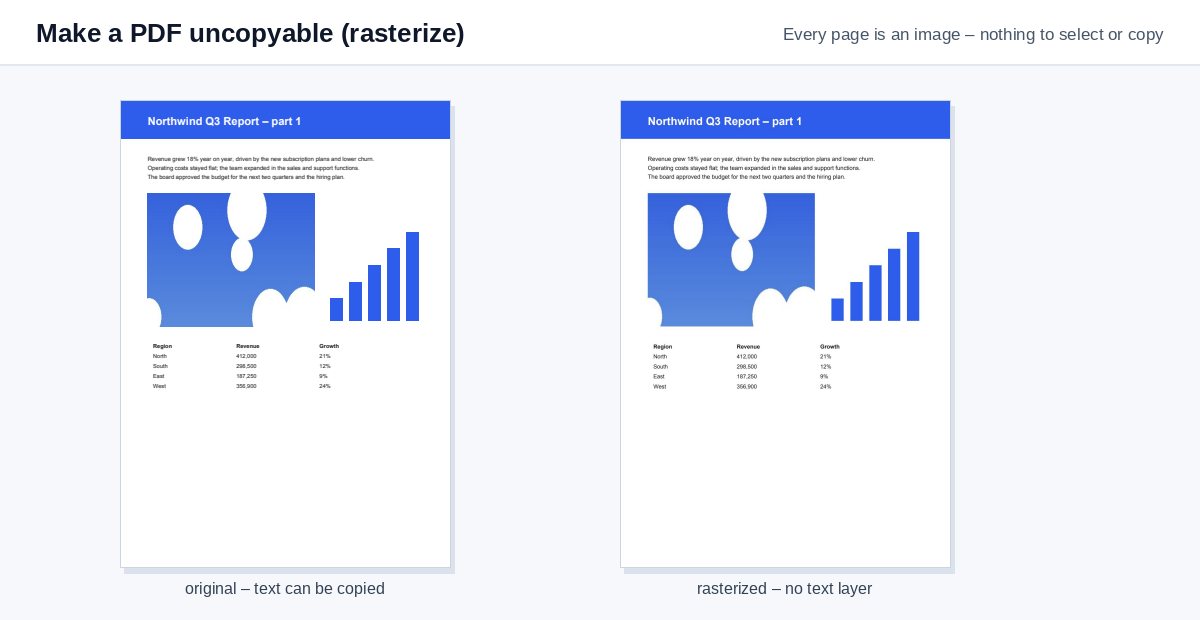
모든 페이지가 이미지로
텍스트, 벡터 그래픽, 댓글, 양식 필드가 페이지마다 그림 하나로 그려집니다.
다운로드
PDF는 똑같이 보이지만, 선택하거나 복사할 텍스트가 더 이상 없습니다.
진짜 복사 방지: 보기 전용 링크
이미지로만 된 PDF도 전달하고 인쇄할 수는 있습니다. HelpRange는 복사, 다운로드, 인쇄를 막고 모든 페이지에 열람자의 이메일을 워터마크로 넣으며 스크린샷 보호까지 적용한 상태로 브라우저에서 문서를 보여 줍니다. 누가 열었는지도 확인할 수 있습니다.
암호 권한의 "복사 금지" 설정은 많은 PDF 프로그램에서 무시됩니다. 래스터화된 PDF에는 텍스트 레이어가 아예 없어 선택하거나 복사할 것이 없습니다. 외부로 보내는 샘플, 미리보기, 가격표, 시험지에 유용합니다.
"복사 금지" 권한만으로는 부족한 이유
암호로 보호된 PDF는 복사를 금지할 수 있지만, 많은 뷰어가 이 설정을 무시하고 무료 도구로 몇 초 만에 해제할 수 있습니다. 래스터화된 PDF에는 텍스트 레이어가 아예 없고, 보이는 것은 페이지의 이미지뿐입니다. 샘플, 미리보기, 시험지, 가격표처럼 읽게는 하되 재사용은 막고 싶은 문서에 사용하세요.
품질과 파일 크기
- 150 dpi(기본값)는 화면에서 잘 읽히고 인쇄 품질도 무난합니다.
- 100 dpi는 미리보기용으로 가장 작은 파일을, 300 dpi는 인쇄용입니다.
- 텍스트 위주의 파일은 원본보다 커질 수 있습니다. 필요하면 압축하세요.
텍스트가 완벽하게 보호되는 것은 아닙니다. 누군가 다시 입력하거나 OCR을 실행할 수 있습니다. 다운로드, 전달, 스크린샷을 막으려면 보기 전용 링크로 공유하세요.
예: 샘플 챕터
판매 중인 가이드의 무료 샘플 챕터를 보내고 싶다고 해 봅시다. 샘플을 150 dpi로 래스터화하면 독자는 스크롤하고 인쇄할 수는 있지만, 단락 전체를 자기 자료에 복사하거나 텍스트를 챗봇에 붙여 넣을 수는 없습니다. 먼저 “샘플 – 재판매 금지” 같은 머리글을 추가하면 그것도 이미지의 일부가 됩니다.
PDF 복사 방지(래스터화) – 개 질문
텍스트를 여전히 복사할 수 있나요?
텍스트로는 복사할 수 없습니다. 각 페이지가 그림이기 때문입니다. 그래도 다시 입력하거나 OCR을 실행할 수는 있습니다. 전달과 스크린샷까지 막으려면 PDF를 보호된 보기 전용 링크로 공유하세요.
무엇을 잃게 되나요?
검색 기능, 선택 가능한 텍스트, 링크, 책갈피, 양식 필드, 화면 낭독기용 접근성. 원본은 직접 보관해 두세요.
제 파일을 보관하나요?
잠시만 보관됩니다. 업로드한 파일은 처리 직후, 결과는 30분 후에 삭제되며, “지금 삭제”로 바로 삭제할 수도 있습니다.
나중에 다시 검색 가능하게 만들 수 있나요?
이미지에서 텍스트를 인식하는 OCR로만 가능합니다. 대신 원본 PDF를 보관해 두세요.