PDF에 머리글과 바닥글 추가
모든 페이지에 머리글과 바닥글(직접 입력한 텍스트, 페이지 번호, 날짜)을 넣거나, 클릭 한 번으로 문서에 대외비, 초안, 사본 표시를 하세요.
작동 방식
PDF 끌어다 놓기
드롭 영역 옆에 표시된 크기 제한까지 가능합니다.
스탬프를 클릭하거나 텍스트를 입력하세요
클릭 한 번으로 대외비, 초안, 사본 스탬프를. 또는 왼쪽·가운데·오른쪽에 직접 만든 머리글과 바닥글을.
다운로드
모든 페이지에 머리글, 바닥글, 스탬프가 들어갑니다. 내용은 바뀌지 않습니다.
누가 7페이지를 읽었는지 확인
번호를 매긴 PDF를 HelpRange 링크로 공유하고 독자별 페이지 시간을 보세요. 열면 알림도 받습니다.
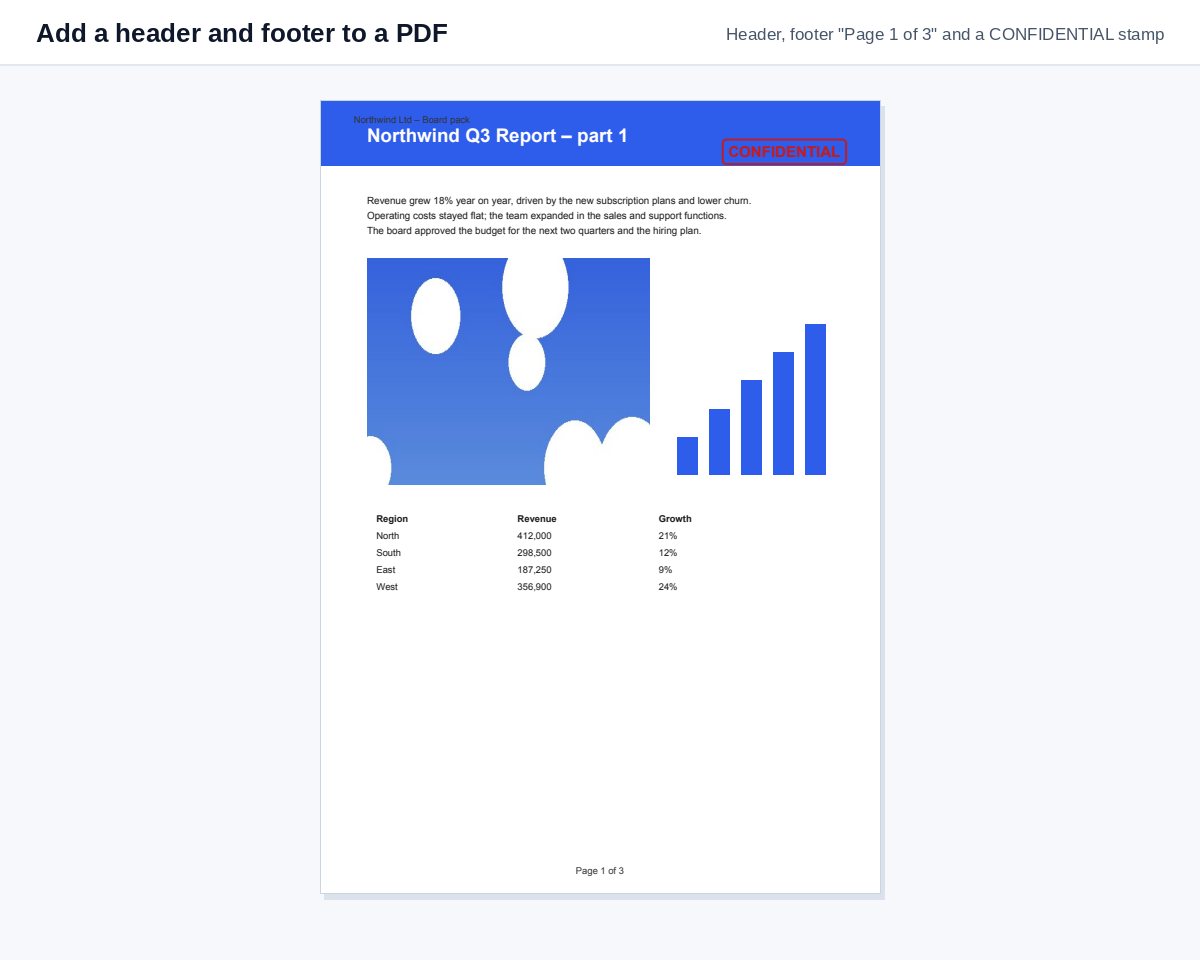
머리글과 바닥글에는 인쇄된 페이지에 필요한 정보가 담깁니다. 누구의 문서인지, 기밀 수준은 어떤지, 날짜와 페이지 번호 등입니다. 완성된 PDF에 바로 추가하면 원본 Word 파일로 돌아갈 필요가 없고, 눈에 보이는 "대외비" 스탬프는 모든 독자에게 문서를 어떻게 다뤄야 하는지 상기시켜 줍니다.
예시
- 바닥글 가운데:
{n} / {total} 페이지– 모든 페이지에 페이지 번호. - 머리글 왼쪽:
ACME 주식회사 – 이사회 자료, 머리글 오른쪽:{date}. - 바닥글 왼쪽:
{file}– 인쇄된 모든 페이지에 파일 이름. - 텀시트에는 대외비, 의견을 받을 버전에는 초안, 배포하는 스캔본에는 사본 스탬프를.
표지를 건너뛰려면 추가 옵션 → 페이지에 2-를 입력하세요.
머리글, 페이지 번호, Bates 번호 중 무엇을?
페이지 번호만 필요하다면 페이지 번호 추가가 가장 간단합니다. 여러 파일에 걸쳐 모든 페이지에 고유 ID가 필요한 소송 자료 제출에는 Bates 번호 매기기를 사용하세요. 눈에 보이는 스탬프는 문서의 성격을 표시하고, 개인 워터마크는 누구의 사본인지도 보여 줍니다.
예: 이사회 자료
왼쪽 머리글에 “이사회 – 11월 14일”, 오른쪽에 {date}, 바닥글에 {n} / {total} 페이지를 입력하고 다운로드하세요. 이제 병합한 자료의 모든 페이지에 위치가 표시되어, 누군가 몇 페이지만 인쇄해도 어디에 속하는지 알 수 있습니다.
PDF에 머리글과 바닥글 추가 – 개 질문
어떤 자리 표시자를 쓸 수 있나요?
{n}은 페이지 번호, {total}은 전체 페이지 수, {date}는 오늘 날짜, {file}은 파일 이름입니다. 예: "{n} / {total} 페이지".
표지는 건너뛸 수 있나요?
네. 추가 옵션에 스탬프를 찍을 페이지를 입력하세요. 예를 들어 2-를 입력하면 2페이지부터 모든 페이지에 적용됩니다.
제 파일을 보관하나요?
잠시만 보관됩니다. 업로드한 파일은 처리 직후, 결과는 30분 후에 삭제되며, “지금 삭제”로 바로 삭제할 수도 있습니다.
스탬프가 번역되나요?
네. 다른 언어 페이지에서는 스탬프가 해당 언어로 표시됩니다. 예를 들어 한국어 페이지에서는 대외비로 표시됩니다.