Lisää ylä- ja alatunniste PDF:ään
Leimaa jokaiselle sivulle ylä- ja alatunniste – oma tekstisi, sivunumerot ja päivämäärä – tai merkitse asiakirja yhdellä napsautuksella luottamukselliseksi, luonnokseksi tai kopioksi.
Näin se toimii
Pudota PDF
Pudotusalueen vieressä näkyvään kokorajaan asti.
Napsauta leimaa – tai kirjoita oma tekstisi
Luottamuksellinen, Luonnos tai Kopio yhdellä napsautuksella; tai oma ylä- ja alatunnisteesi vasemmalle, keskelle tai oikealle.
Lataa
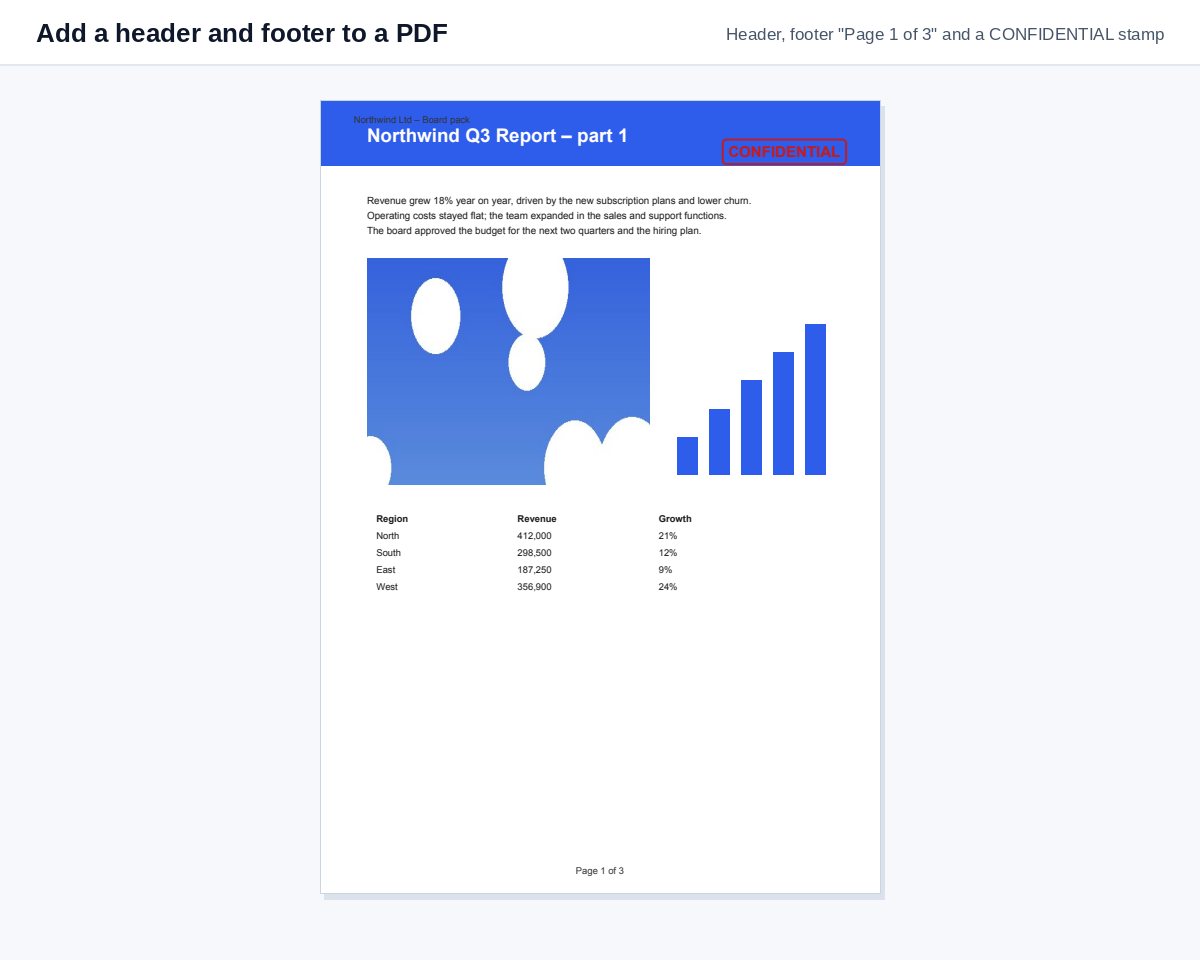
Jokaisella sivulla on ylätunniste, alatunniste ja leima; sisältöä ei muuteta.
Tiedä kuka lukee sivun 7
Jaa numeroitu PDF HelpRange-linkkinä ja näe jokaisen lukijan aika jokaisella sivulla sekä hälytys, kun he avaavat sen.
Ylä- ja alatunnisteissa on tiedot, joita tulostettu sivu tarvitsee: kenelle se kuuluu, kuinka luottamuksellinen se on, sen päivämäärä ja sivunumero. Kun lisäät ne valmiiseen PDF:ään, sinun ei tarvitse palata alkuperäiseen Word-tiedostoon – ja näkyvä ”Luottamuksellinen”-leima muistuttaa jokaista lukijaa siitä, miten asiakirjaa tulee käsitellä.
Esimerkkejä
- Alatunniste keskellä:
Sivu {n}/{total}– sivunumerot jokaiselle sivulle. - Ylätunniste vasemmalla:
ACME Oy – Hallituksen aineisto, ylätunniste oikealla:{date}. - Alatunniste vasemmalla:
{file}– tiedostonimi jokaisella tulostetulla sivulla. - Leimaa Luottamuksellinen term sheetiin, Luonnos kommentoitavaan versioon ja Kopio skannaukseen, jonka jaat eteenpäin.
Ohita kansilehti kirjoittamalla 2- kohtaan Lisää asetuksia → Sivut.
Ylätunniste, sivunumerot vai Bates-numerot?
Pelkkiin sivunumeroihin Lisää sivunumerot on nopein tapa. Oikeudellisiin aineistoihin, joissa jokainen sivu tarvitsee yksilöllisen tunnisteen useiden tiedostojen yli, käytä Bates-numerointia. Näkyvä leima merkitsee asiakirjan; henkilökohtainen vesileima näyttää lisäksi, kenen kappale on kyseessä.
Esimerkki: hallituksen kokousaineisto
Kirjoita ylätunnisteen vasemmalle puolelle ”Hallituksen kokous – 14. marraskuuta”, oikealle {date} ja alatunnisteeseen Sivu {n}/{total}, ja lataa. Yhdistetyn kokousaineiston jokainen sivu näyttää nyt, mihin se kuuluu, vaikka joku tulostaisi vain muutaman sivun.
Lisää ylä- ja alatunniste PDF:ään – kysymykset
Mitä paikkamerkkejä voin käyttää?
{n} sivunumerolle, {total} sivujen määrälle, {date} tämän päivän päivämäärälle ja {file} tiedostonimelle – esim. ”Sivu {n}/{total}”.
Voinko ohittaa kansilehden?
Kyllä – kirjoita kohtaan Lisää asetuksia leimattavat sivut, esim. 2- kaikille sivuille sivusta 2 alkaen.
Säilytättekö tiedostoni?
Vain lyhyen aikaa: ladatut tiedostot poistetaan heti käsittelyn jälkeen, tulos 30 minuutin kuluttua – tai heti painikkeella “Poista nyt”.
Käännetäänkö leima?
Kyllä – muunkielisellä sivulla leima kirjoitetaan sillä kielellä, esim. LUOTTAMUKSELLINEN suomenkielisellä sivulla.