Automaattinen PDF-peittäminen – löydä ja poista henkilötiedot
Työkalu löytää PDF:stä sähköpostit, puhelinnumerot, pankki- ja korttinumerot, henkilötunnukset ja omat sanasi, listaa jokaisen osuman tarkistettavaksi ja poistaa sitten valitut tiedostosta pysyvästi.
Näin se toimii
Valitse PDF
Enintään 15 Mt ja 100 sivua, tekstiä sisältävä (ei skannaus). Tiedosto poistetaan 30 minuutin kuluessa.
Valitse, mitä etsitään
Sähköpostit, puhelinnumerot, IBAN, korttinumerot, SSN, PESEL, NIP, päivämäärät – sekä omat sanasi tai hakulausekkeesi.
Tarkista osumat
Jokainen osuma näytetään sivunumeron, tyypin ja peitetyn esikatselun kera; poista valinta niistä, jotka jätetään.
Peitä ja lataa
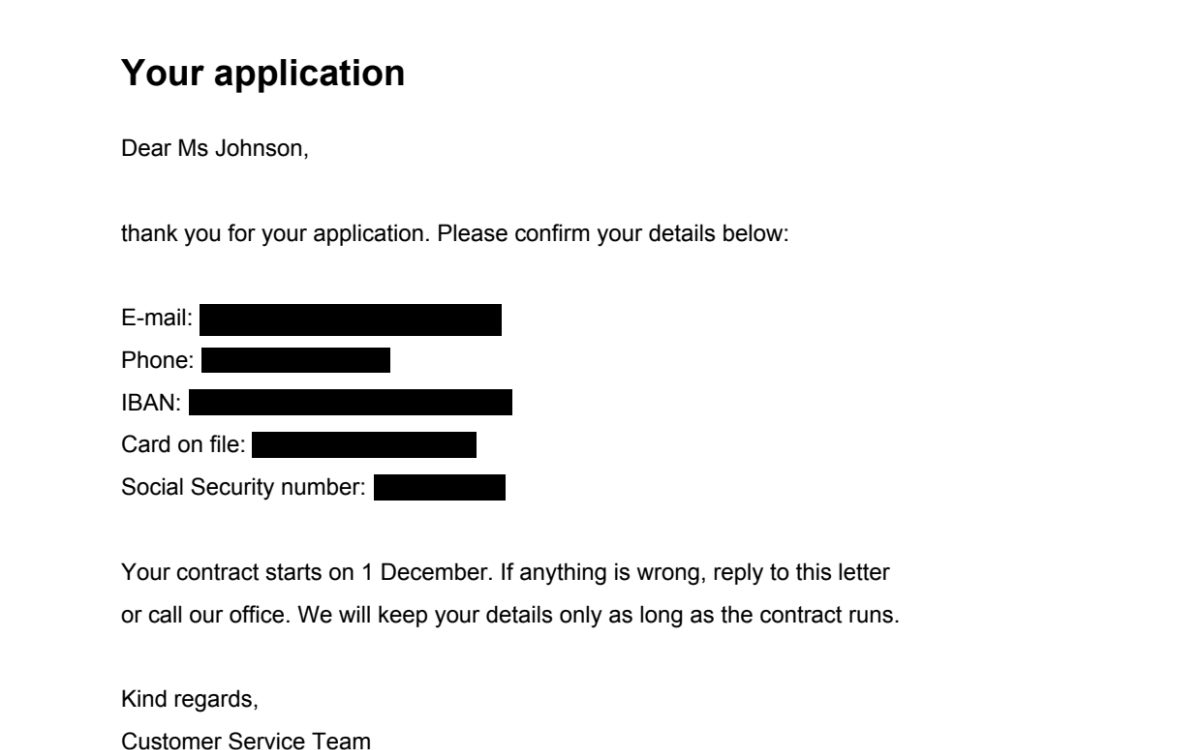
Valittu teksti poistetaan tiedostosta, metatiedot tyhjennetään ja tarkistamme, että tiedot ovat poissa.
Tee tämä datahuoneessasi
HelpRange tarkistaa kansion tai datahuoneen jokaisen asiakirjan sähköpostiosoitteiden, puhelinnumeroiden, pankki- ja korttinumeroiden, verotunnisteiden ja nimien varalta, antaa sinun käydä osumat läpi ja poistaa ne pysyvästi – olemassa olevat linkit näyttävät peitetyn version. Automaattinen tietojen peittäminen sisältyy $199 (≈ €181) hintaiseen Deal Room Passiin.
Ennen kuin sopimus, tiliote, henkilöstökansio tai due diligence -asiakirja lähtee kolmannelle osapuolelle, siitä on poistettava henkilötiedot, joita vastaanottaja ei tarvitse – GDPR kutsuu tätä tietojen minimoinniksi. Käsin etsiessä jäävät huomaamatta puhelinnumerot, jotka on kirjoitettu viidellä eri tavalla; tarkistesummia hyödyntävä tunnistus löytää ne, ja päätät silti itse, mitä poistetaan.
Näin automaattinen tietojen peittäminen toimii
Työkalu lukee jokaisen sivun tekstikerroksen ja etsii tunnistettavia muotoja: sähköpostiosoitteita, puhelinnumeroita kotimaisessa ja kansainvälisessä muodossa, IBAN-tilinumeroita, korttinumeroita ja henkilötunnuksia. Tarkistenumerolliset numerot – IBAN, korttinumerot (Luhn), PESEL ja NIP – ilmoitetaan vain, jos tarkiste täsmää, joten laskunumeroita ja summia ei merkitä vahingossa. Näet sitten osumien luettelon ja päätät, mitä poistetaan.
Peittäminen on todellista: jokainen sivu, jolla on valittu osuma, rakennetaan uudelleen kuvaksi mustin laatikoin, laatikoiden alla oleva teksti poistetaan ja sivun muu teksti pysyy haettavana. Haluatko poistaa myös allekirjoituksen, valokuvan tai leiman? Käytä PDF-peittotyökalua ja piirrä laatikot.
Mitä automaattinen peittäminen ei pysty tekemään
- Skannatuilla sivuilla ei ole tekstiä – työkalu kertoo sen; piirrä niihin laatikot manuaalisella peittotyökalulla.
- Nimillä ja osoitteilla ei ole kiinteää muotoa: kirjoita ne ”omat sanat” -kenttään.
- Tarkista luettelo ennen peittämistä – kymmennumeroinen tilausnumero voi näyttää puhelinnumerolta.
- Aja lopuksi PDF-tietoturvatarkistus löytääksesi piilotetun tekstin, kommentit ja metatiedot.
Automaattinen PDF-peittäminen – löydä ja poista henkilötiedot – kysymykset
Mitä henkilötietoja se löytää?
Sähköpostiosoitteet, puhelinnumerot, IBAN-tilinumerot ja puolalaiset pankkitilinumerot, maksukorttien numerot (tarkistetaan Luhn-algoritmilla), yhdysvaltalaiset sosiaaliturvatunnukset (SSN), puolalaiset PESEL- ja NIP-numerot (tarkistesummat varmistetaan) sekä halutessasi päivämäärät, kuten syntymäajat – lisäksi kaikki kirjoittamasi sanat ja säännölliset lausekkeet.
Poistetaanko tiedot todella?
Kyllä. Osumia sisältävät sivut rakennetaan uudelleen ilman peitettyä tekstiä: kunkin mustan laatikon alla olevat merkit poistetaan, ei vain peitetä, ja metatiedot tyhjennetään. Luemme tuloksen uudelleen ja varmistamme, että jokainen valittu osuma on poissa.
Toimiiko se skannatuissa PDF-tiedostoissa?
Ei. Automaattinen tunnistus vaatii PDF:ssä olevaa tekstiä, eikä OCR:ää ole. Jos sivut ovat kuvia, työkalu kertoo sen – käytä PDF-peittotyökalua ja piirrä laatikot poistettavien kohtien päälle.
Voinko jättää osan osumista?
Kyllä. Haun jälkeen jokainen osuma näytetään sivunumeron, tyypin ja peitetyn esikatselun kera; poista valinta niistä, jotka jätetään, ennen peittämistä.
Säilytättekö tiedostoni?
Vain lyhyen aikaa: ladatut tiedostot poistetaan heti käsittelyn jälkeen, tulos 30 minuutin kuluttua – tai heti painikkeella “Poista nyt”.