Oscuramento automatico PDF – trova e rimuovi i dati personali
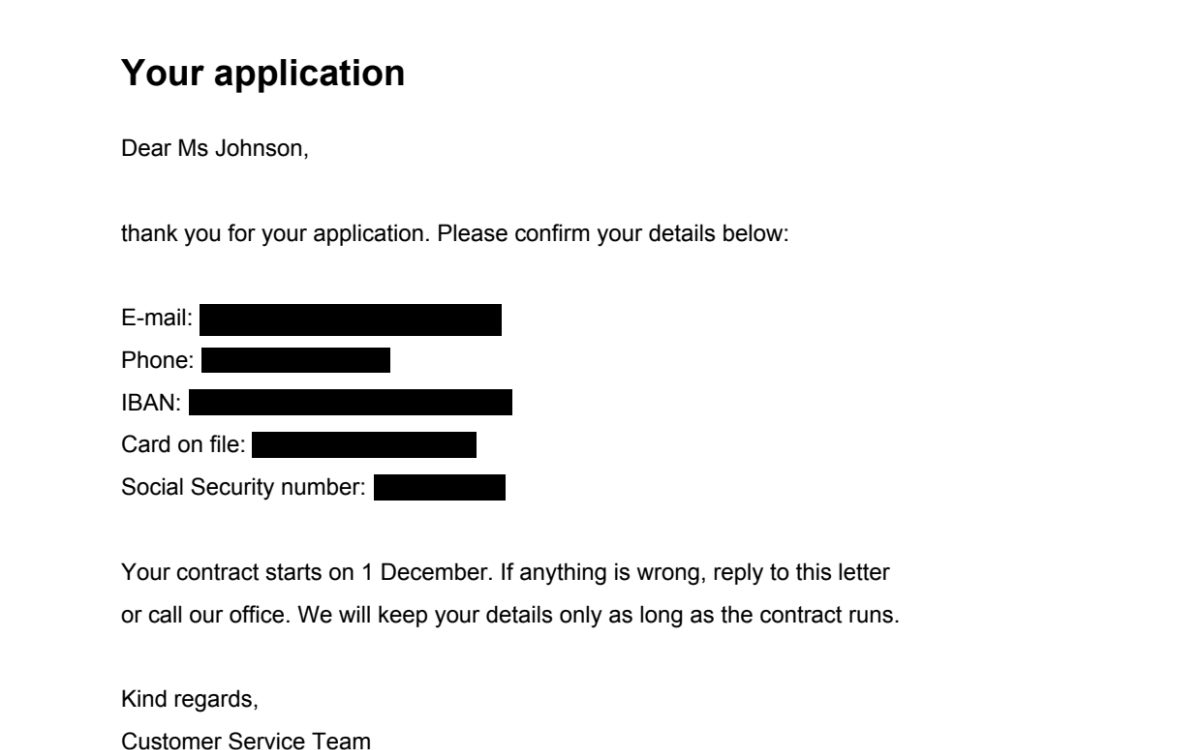
Lo strumento trova nel PDF e-mail, numeri di telefono, numeri di conto e di carta, numeri identificativi e le tue parole personalizzate, elenca ogni corrispondenza perché tu possa controllarla e poi rimuove definitivamente dal file quelle spuntate.
Come funziona
Scelga il suo PDF
Fino a 10 MB e 200 pagine, con testo (non una scansione). Il file non viene mai conservato.
Scegli cosa cercare
E-mail, numeri di telefono, IBAN, numeri di carta, SSN, PESEL, NIP, date – più parole o schemi personalizzati.
Controlla le corrispondenze
Ogni risultato è elencato con pagina, tipo e anteprima mascherata; togli la spunta a ciò che deve restare.
Oscura e scarica
Il testo spuntato viene cancellato dal file, i metadati vengono rimossi e verifichiamo che sia davvero sparito.
Fallo direttamente nella tua data room
HelpRange controlla ogni documento di una cartella o data room alla ricerca di e-mail, numeri di telefono, numeri bancari e di carta, codici fiscali e nomi, ti permette di verificare i risultati e li rimuove definitivamente – i link esistenti mostrano la versione oscurata. Oscuramento automatico incluso nel Deal Room Pass da $199.
Prima che un contratto, un estratto conto, un fascicolo del personale o un documento di due diligence arrivi a terzi, vanno rimossi i dati personali di cui il destinatario non ha bisogno: il GDPR la chiama minimizzazione dei dati. La ricerca manuale si lascia sfuggire numeri di telefono scritti in cinque modi diversi; il rilevamento di schemi con checksum li trova, e sei sempre tu a decidere cosa eliminare.
Come funziona l’oscuramento automatico
Lo strumento legge il livello di testo di ogni pagina e cerca schemi ricorrenti: indirizzi e-mail, numeri di telefono in formato nazionale e internazionale, IBAN, numeri di carta e numeri identificativi. I numeri con cifra di controllo – IBAN, numeri di carta (Luhn), PESEL e NIP – vengono segnalati solo se il checksum è corretto, così numeri di fattura e importi non vengono evidenziati per errore. Poi vedi l’elenco delle corrispondenze e decidi cosa eliminare.
L’oscuramento è reale: ogni pagina con una corrispondenza spuntata viene ricostruita come immagine con riquadri neri, il testo sotto i riquadri viene cancellato e il resto della pagina resta ricercabile. Devi rimuovere anche una firma, una foto o un timbro? Usa lo strumento per oscurare PDF e disegna dei riquadri.
Cosa non può fare l’oscuramento automatico
- Le pagine scansionate non contengono testo – lo strumento te lo segnala; disegna i riquadri su di esse con lo strumento di oscuramento manuale.
- Nomi e indirizzi non seguono uno schema fisso: digitali nel campo «le tue parole».
- Controlla l’elenco prima di oscurare: un numero d’ordine di dieci cifre può sembrare un numero di telefono.
- Infine, esegui il controllo di sicurezza PDF per trovare testo nascosto, commenti e metadati.
Oscuramento automatico PDF – trova e rimuovi i dati personali – domande
Quali dati personali trova?
Indirizzi e-mail, numeri di telefono, IBAN e numeri di conto bancario polacchi, numeri di carte di pagamento (verificati con l’algoritmo di Luhn), numeri di previdenza sociale statunitensi (SSN), numeri PESEL e NIP polacchi (con verifica del checksum) e, facoltativamente, date come quelle di nascita – più qualsiasi parola o espressione regolare tu digiti.
I dati vengono davvero rimossi?
Sì. Le pagine con corrispondenze vengono ricostruite senza il testo oscurato: i caratteri sotto ogni riquadro nero vengono cancellati, non solo coperti, e i metadati vengono rimossi. Rileggiamo il risultato e confermiamo che ogni corrispondenza spuntata è sparita.
Funziona con i PDF scansionati?
No. Il rilevamento automatico richiede testo nel PDF e non c’è OCR. Se le pagine sono immagini, lo strumento te lo segnala: usa lo strumento per oscurare PDF e disegna riquadri su ciò che deve sparire.
Posso mantenere alcune corrispondenze?
Sì. Dopo la ricerca ogni corrispondenza è elencata con pagina, tipo e anteprima mascherata; prima di oscurare togli la spunta a ciò che deve restare.
Conservate il mio file?
No – viene elaborato in memoria e non archiviato.