Automatické začernění PDF – najděte a odstraňte osobní údaje
Nástroj v PDF najde e-maily, telefonní čísla, čísla účtů a karet, identifikační čísla i vaše vlastní slova, vypíše všechny nálezy ke kontrole a zaškrtnuté pak ze souboru natrvalo odstraní.
Jak to funguje
Vyberte své PDF
Až 10 MB a 200 stran, s textem (ne sken). Soubor se nikdy neukládá.
Zvolte, co hledat
E-maily, telefonní čísla, IBAN, čísla karet, SSN, PESEL, NIP, data – a vaše vlastní slova nebo vzory.
Zkontrolujte nálezy
Každý nález je uveden se stránkou, typem a maskovaným náhledem; odškrtněte, co má zůstat.
Začernit a stáhnout
Zaškrtnutý text se ze souboru smaže, metadata se vymažou a ověříme, že je pryč.
Udělejte to přímo ve své datové místnosti
HelpRange zkontroluje každý dokument ve složce nebo datové místnosti na e-maily, telefonní čísla, čísla účtů a karet, daňová čísla a jména, nechá vás projít nálezy a trvale je odstraní – stávající odkazy zobrazí začerněnou verzi. Automatické začernění je součástí Deal Room Pass za $199.
Než smlouva, výpis z účtu, personální spis nebo dokument z due diligence odejde třetí straně, měly by z něj zmizet osobní údaje, které příjemce nepotřebuje – GDPR tomu říká minimalizace údajů. Ruční hledání přehlédne telefonní čísla zapsaná pěti různými způsoby; detekce vzorů s kontrolními součty je najde a o tom, co odstranit, stále rozhodujete vy.
Jak funguje automatické začernění
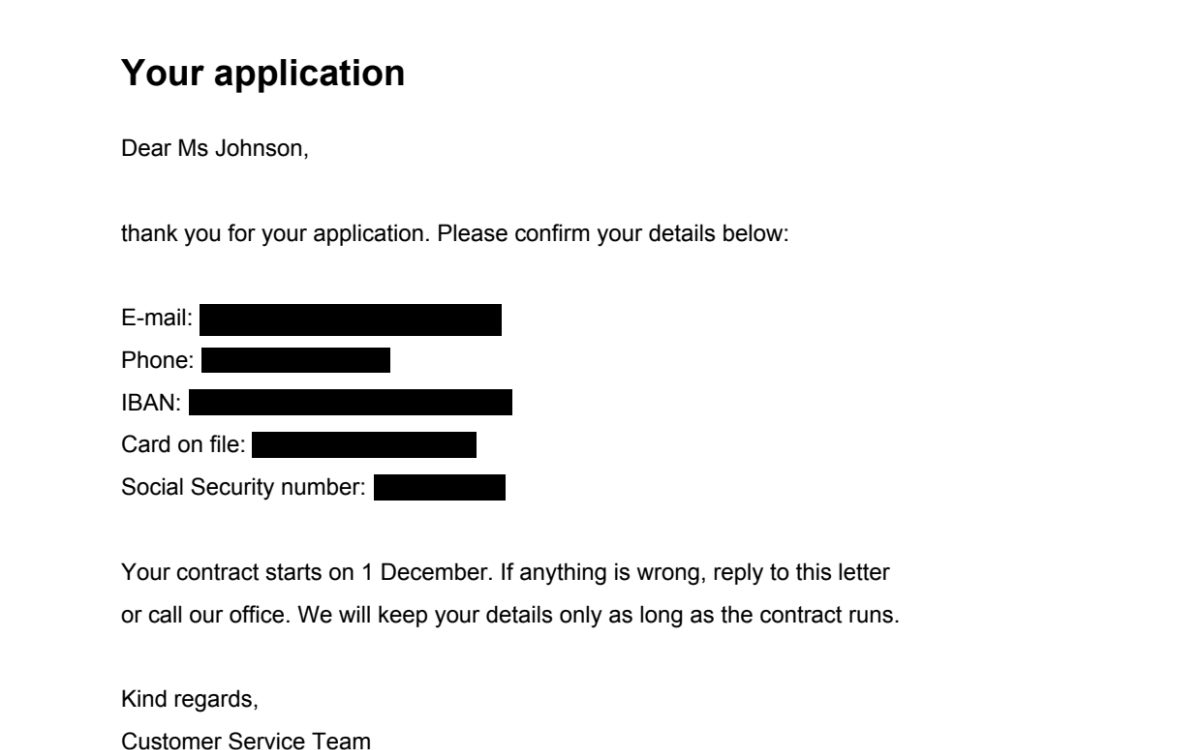
Nástroj přečte textovou vrstvu každé stránky a hledá vzory: e-mailové adresy, telefonní čísla v národním i mezinárodním formátu, čísla IBAN, čísla platebních karet a identifikační čísla. Čísla s kontrolní číslicí – IBAN, čísla karet (Luhn), PESEL a NIP – se hlásí, jen když souhlasí kontrolní součet, takže čísla faktur a částky nejsou omylem označeny. Pak uvidíte seznam nálezů a sami rozhodnete, co odstranit.
Začernění je skutečné: každá stránka se zaškrtnutým nálezem se znovu sestaví jako obrázek s černými obdélníky, text pod nimi se smaže a zbytek stránky zůstane prohledávatelný. Potřebujete odstranit i podpis, fotografii nebo razítko? Použijte nástroj pro začernění PDF a nakreslete obdélníky.
Co automatické začernění nedokáže
- Naskenované stránky neobsahují text – nástroj vás na to upozorní; nakreslete na ně obdélníky pomocí nástroje pro ruční začernění.
- Jména a adresy nemají pevný vzor: zadejte je do pole „vaše slova“.
- Před začerněním zkontrolujte seznam – desetimístné číslo objednávky může vypadat jako telefonní číslo.
- Nakonec spusťte bezpečnostní kontrolu PDF, která najde skrytý text, komentáře a metadata.
Automatické začernění PDF – najděte a odstraňte osobní údaje – dotazy
Jaké osobní údaje najde?
E-mailové adresy, telefonní čísla, čísla IBAN a polských bankovních účtů, čísla platebních karet (ověřená Luhnovým algoritmem), americká čísla sociálního zabezpečení (SSN), polská čísla PESEL a NIP (s ověřením kontrolního součtu) a volitelně data, například data narození – a k tomu libovolná slova nebo regulární výrazy, které zadáte.
Jsou údaje opravdu odstraněny?
Ano. Stránky s nálezy se znovu sestaví bez začerněného textu: znaky pod každým černým obdélníkem se smažou, ne jen zakryjí, a metadata se vymažou. Výsledek znovu načteme a ověříme, že každý zaškrtnutý nález zmizel.
Funguje to i u naskenovaných PDF?
Ne. Automatická detekce potřebuje v PDF text a OCR zde není. Pokud jsou stránky obrázky, nástroj vás upozorní – použijte nástroj pro začernění PDF a nakreslete obdélníky přes to, co má zmizet.
Mohu některé nálezy ponechat?
Ano. Po vyhledání je každý nález uveden se stránkou, typem a maskovaným náhledem; před začerněním odškrtněte, co má zůstat.
Uchováváte můj soubor?
Ne – zpracovává se v paměti a neukládá se.