Automatikus PDF-kitakarás – személyes adatok keresése és eltávolítása
Az eszköz megtalálja a PDF-ben az e-maileket, telefonszámokat, bank- és kártyaszámokat, azonosítószámokat és az Ön által megadott szavakat, minden találatot listáz átnézésre, majd a bejelölteket véglegesen eltávolítja a fájlból.
Hogyan működik
Válassza ki a PDF-et
Legfeljebb 10 MB és 200 oldal, szöveggel (nem szkennelt). A fájlt soha nem tároljuk.
Válassza ki, mit keressen
E-mailek, telefonszámok, IBAN-ok, kártyaszámok, SSN, PESEL, NIP, dátumok – és saját szavai vagy mintái.
Találatok átnézése
Minden találat megjelenik az oldalszámmal, a típussal és egy maszkolt előnézettel; vegye ki a pipát abból, aminek maradnia kell.
Kitakarás és letöltés
A bejelölt szöveget töröljük a fájlból, a metaadatokat eltávolítjuk, és ellenőrizzük, hogy valóban eltűnt.
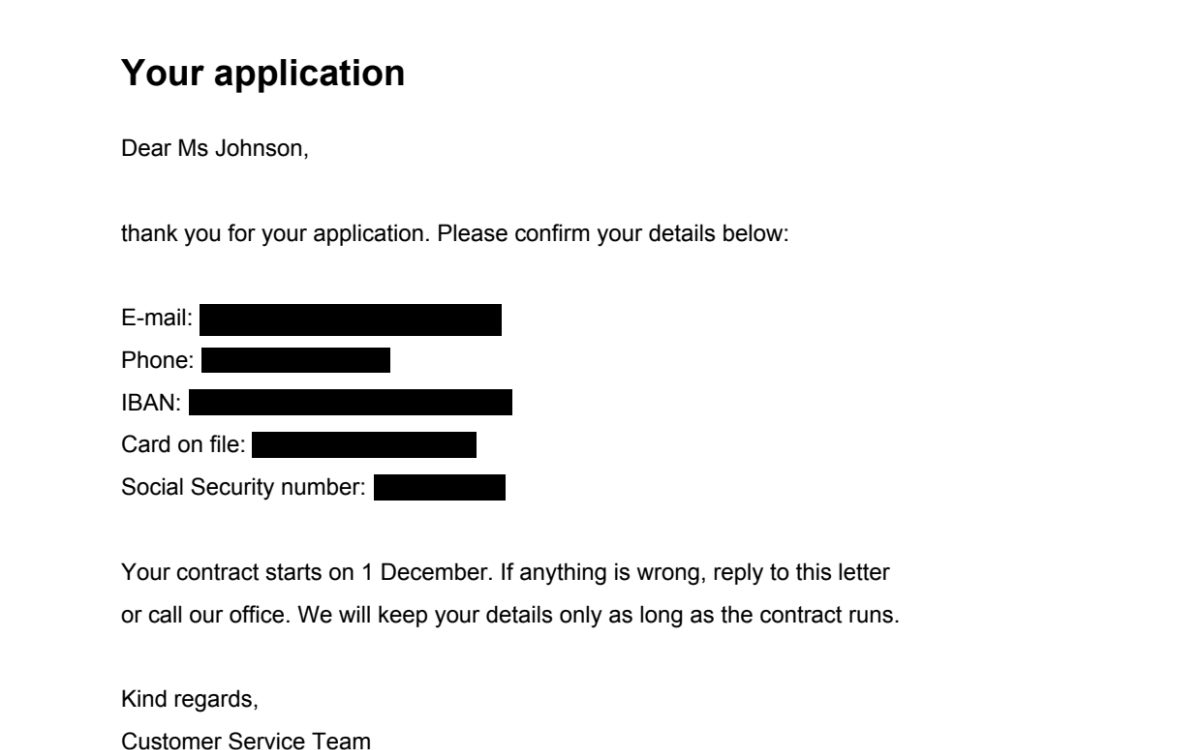
Végezze el közvetlenül a data roomjában
A HelpRange egy mappa vagy data room minden dokumentumát ellenőrzi e-mail-címekre, telefonszámokra, bank- és kártyaszámokra, adóazonosítókra és nevekre, lehetővé teszi a találatok átnézését, és véglegesen eltávolítja őket – a meglévő hivatkozások a kitakart változatot mutatják. Az automatikus kitakarás a $199-os Deal Room Pass része.
Mielőtt egy szerződés, bankszámlakivonat, HR-akta vagy átvilágítási dokumentum harmadik félhez kerül, el kell távolítani belőle azokat a személyes adatokat, amelyekre a címzettnek nincs szüksége – a GDPR ezt adattakarékosságnak nevezi. A kézi keresés elsiklik az ötféleképpen leírt telefonszámok felett; az ellenőrző összegekkel kombinált mintafelismerés megtalálja őket, és továbbra is Ön dönti el, mi kerüljön ki.
Hogyan működik az automatikus kitakarás
Az eszköz minden oldal szövegrétegét beolvassa, és mintákat keres: e-mail-címeket, belföldi és nemzetközi formátumú telefonszámokat, IBAN-okat, kártyaszámokat és azonosítószámokat. Az ellenőrző számjegyet tartalmazó számokat – IBAN, kártyaszám (Luhn), PESEL és NIP – csak akkor jelzi, ha az ellenőrző összeg stimmel, így a számlaszámokat és az összegeket nem jelöli meg tévesen. Ezután megjelenik a találatok listája, és Ön dönti el, mi kerüljön ki.
A kitakarás valódi: minden olyan oldalt, amelyen bejelölt találat van, képként építünk újra fekete téglalapokkal, a téglalapok alatti szöveget töröljük, az oldal többi része pedig kereshető marad. Aláírást, fényképet vagy pecsétet is el kell távolítania? Használja a PDF-kitakarás eszközt, és rajzoljon téglalapokat.
Mire nem képes az automatikus kitakarás
- A szkennelt oldalakon nincs szöveg – az eszköz ezt jelzi; ezeken a kézi kitakarás eszközzel rajzoljon téglalapokat.
- A neveknek és címeknek nincs rögzített mintájuk: írja be őket a „saját szavak” mezőbe.
- Kitakarás előtt ellenőrizze a listát – egy tízjegyű rendelésszám telefonszámnak tűnhet.
- Utána futtassa le a PDF-biztonsági ellenőrzést, hogy megtalálja a rejtett szöveget, a megjegyzéseket és a metaadatokat.
Automatikus PDF-kitakarás – személyes adatok keresése és eltávolítása – kérdés
Milyen személyes adatokat talál meg?
E-mail-címek, telefonszámok, IBAN-ok és lengyel bankszámlaszámok, bankkártyaszámok (Luhn-algoritmussal ellenőrizve), amerikai társadalombiztosítási számok (SSN), lengyel PESEL- és NIP-számok (ellenőrző összeggel), valamint opcionálisan dátumok, például születési dátumok – továbbá bármilyen szó vagy reguláris kifejezés (regex), amelyet beír.
Valóban eltávolítjuk az adatokat?
Igen. A találatokat tartalmazó oldalakat a kitakart szöveg nélkül építjük újra: a fekete téglalapok alatti karaktereket töröljük, nem csak letakarjuk, a metaadatokat pedig eltávolítjuk. Az eredményt visszaolvassuk, és ellenőrizzük, hogy minden bejelölt találat eltűnt.
Működik szkennelt PDF-eken is?
Nem. Az automatikus felismeréshez szövegre van szükség a PDF-ben, OCR pedig nincs. Ha az oldalak képek, az eszköz jelzi ezt – használja a PDF-kitakarás eszközt, és rajzoljon téglalapokat arra, aminek el kell tűnnie.
Megtarthatom a találatok egy részét?
Igen. A keresés után minden találat megjelenik az oldalszámmal, a típussal és egy maszkolt előnézettel; kitakarás előtt vegye ki a pipát abból, aminek maradnia kell.
Megtartjátok a fájlomat?
Nem – a memóriában dolgozzuk fel, és nem tároljuk.