Tarja automática de PDF – encontre e remova dados pessoais
A ferramenta encontra e-mails, telefones, números bancários e de cartão, números de identificação e suas próprias palavras no PDF, lista cada ocorrência para você revisar e depois remove definitivamente do arquivo as que estiverem marcadas.
Como funciona
Escolha o seu PDF
Até 10 MB e 200 páginas, com texto (não digitalizado). O arquivo nunca é armazenado.
Escolha o que procurar
E-mails, telefones, IBANs, números de cartão, SSN, PESEL, NIP, datas – além das suas próprias palavras ou padrões.
Revise as ocorrências
Cada ocorrência aparece com a página, o tipo e uma prévia mascarada; desmarque o que deve ficar.
Ocultar e baixar
O texto marcado é apagado do arquivo, os metadados são limpos e verificamos que ele sumiu.
Faça isso dentro da sua data room
O HelpRange verifica cada documento de uma pasta ou data room em busca de e-mails, números de telefone, números bancários e de cartão, IDs fiscais e nomes, permite revisar os resultados e os remove de vez – os links existentes mostram a versão ocultada. Ocultação automática incluída no Deal Room Pass de $199.
Antes que um contrato, um extrato bancário, um arquivo de RH ou um documento de due diligence seja enviado a terceiros, os dados pessoais de que o destinatário não precisa devem ser removidos – o RGPD chama isso de minimização de dados. A busca manual deixa passar números de telefone escritos de cinco formas diferentes; a detecção de padrões com somas de verificação os encontra, e a decisão sobre o que sai continua sendo sua.
Como funciona a ocultação automática
A ferramenta lê a camada de texto de cada página e procura padrões: endereços de e-mail, números de telefone em formatos nacionais e internacionais, IBANs, números de cartão e números de documentos de identificação. Números com dígito verificador – IBAN, números de cartão (Luhn), PESEL e NIP – só são indicados quando a soma de verificação está correta, para que números de fatura e valores não sejam marcados por engano. Em seguida, você vê a lista de ocorrências e decide o que sai.
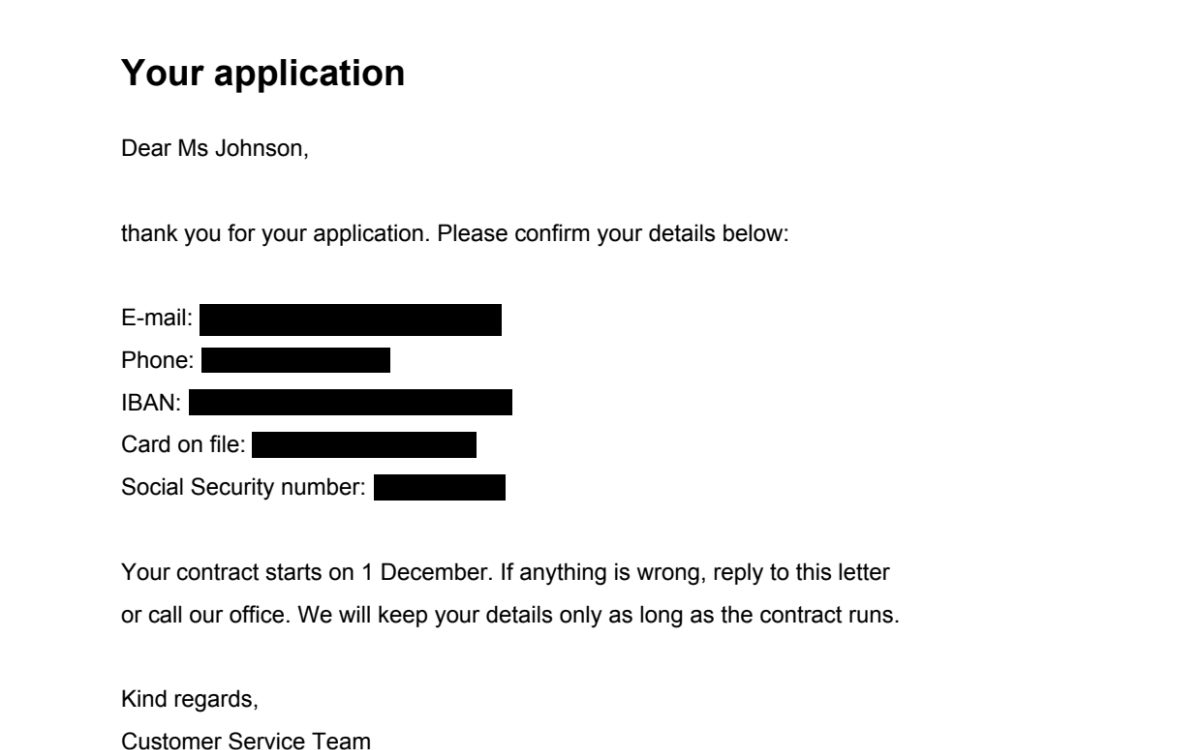
A tarja é real: cada página com uma ocorrência marcada é recriada como imagem com caixas pretas, o texto sob as caixas é apagado e o restante da página continua pesquisável. Precisa remover também uma assinatura, uma foto ou um carimbo? Use a ferramenta de tarjar PDF e desenhe caixas.
O que a tarja automática não faz
- Páginas digitalizadas não têm texto – a ferramenta avisa; desenhe caixas nelas com a ferramenta de tarja manual.
- Nomes e endereços não seguem um padrão fixo: digite-os no campo “suas palavras”.
- Confira a lista antes de tarjar – um número de pedido de dez dígitos pode parecer um número de telefone.
- Depois, execute a verificação de segurança de PDF para encontrar texto oculto, comentários e metadados.
Tarja automática de PDF – encontre e remova dados pessoais – perguntas
Que dados pessoais ela encontra?
Endereços de e-mail, números de telefone, IBANs e números de conta bancária poloneses, números de cartão de pagamento (verificados com o algoritmo de Luhn), números do Social Security dos EUA, números PESEL e NIP poloneses (com soma de verificação conferida) e, opcionalmente, datas como datas de nascimento – além de quaisquer palavras ou expressões regulares que você digitar.
Os dados são realmente removidos?
Sim. As páginas com ocorrências são recriadas sem o texto tarjado: os caracteres sob cada caixa preta são apagados, não apenas cobertos, e os metadados são limpos. Lemos o resultado de volta e confirmamos que cada ocorrência marcada sumiu.
Funciona com PDFs digitalizados?
Não. A detecção automática precisa de texto no PDF e não há OCR. Se as páginas forem imagens, a ferramenta avisa – use a ferramenta de tarjar PDF e desenhe caixas sobre o que deve sair.
Posso manter algumas das ocorrências?
Sim. Após a busca, cada ocorrência aparece com a página, o tipo e uma prévia mascarada; desmarque o que deve ficar antes de tarjar.
Vocês guardam meu arquivo?
Não – ele é processado na memória e não é armazenado.