PDF Exceliksi -muunnin
Pudota PDF, jossa on taulukoita, ja lataa ne Excel-työkirjana – yksi välilehti taulukkoa kohden, ensin esikatselu. Toimii myös skannatuilla sivuilla.
Näin se toimii
Pudota PDF
Enintään 10 sivua ja 10 Mt – tiliotteet, hinnastot, tilinpäätökset, raportit.
Tarkista esikatselu
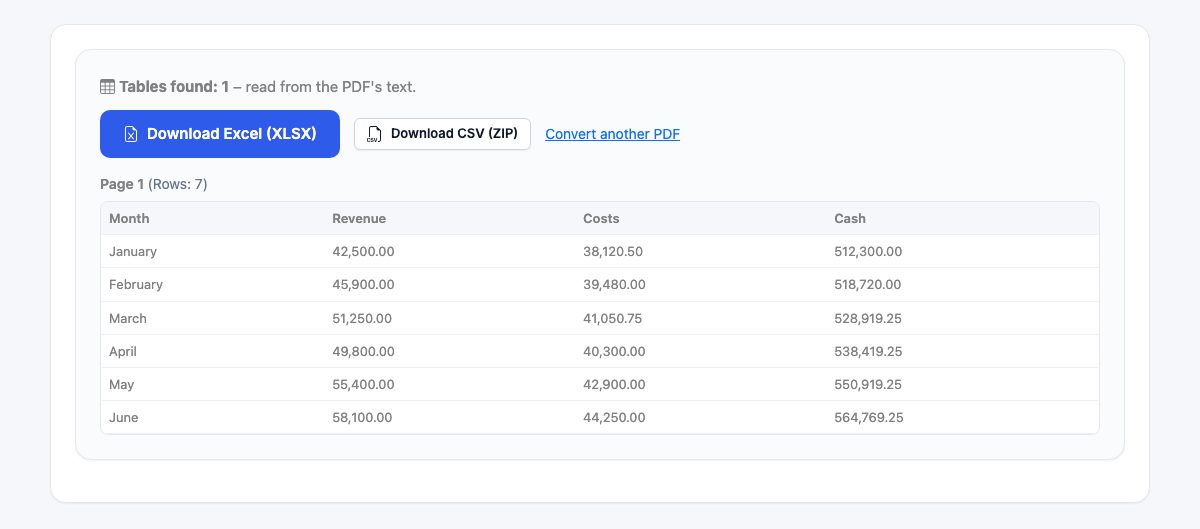
Jokainen löydetty taulukko näytetään ennen latausta, joten näet, mitä saat.
Lataa Excel
Yksi välilehti taulukkoa kohden, luvut lukuina – tai CSV-tiedostot ZIP-paketissa.
Jaa laskentataulukko vain katseltavana linkkinä
Lataa Excel-tiedosto HelpRangeen ja lähetä yksi linkki: se aukeaa selaimessa, lukijan sähköpostiosoite on vesileimana jokaisella välilehdellä, lataukset voi estää ja näet, kuka sen avasi.
Taulukon kopioiminen PDF:stä päättyy yleensä siihen, että jokainen rivi on yhdessä solussa. Muuntaminen laskentataulukoksi säilyttää rivit ja sarakkeet, tekee luvuista oikeita lukuja, joita voi laskea yhteen, ja säästää tiliotteiden, hinnastojen, tilinpäätösten ja raporttien uudelleen kirjoittamiselta.
Näin muunnos toimii
Useimmat ohjelmistolla luodut PDF:t sisältävät tekstin ja sen sijainnin sivulla. Muunnin ryhmittelee merkit sanoiksi, riveiksi ja sarakkeiksi ja tunnistaa taulukot kohdista, joissa useilla riveillä on samat sarakesijainnit – ilman tekoälyä, muutamassa sekunnissa. Skannatuissa PDF:issä ja asiakirjojen valokuvissa ei ole tekstikerrosta: niiden sivukuvat lukee tekoäly, joka palauttaa taulukot rivi riviltä. Kummassakin tapauksessa näet taulukot ennen kuin lataat ne.
Vinkkejä siisteihin taulukoihin
- Käytä aina kun voit pankin tai kirjanpito-ohjelman alkuperäistä PDF:ää skannauksen sijaan – se on nopeampaa ja tarkkaa.
- Summista kuten 1,234.50, (1,234) ja 12% tulee Excelissä lukuja, joita voit laskea yhteen ja lajitella; etunollalliset koodit pysyvät tekstinä.
- Taulukot ilman viivoja ja epätasaisilla sarakkeilla ovat vaikeimpia – tarkista esikatselu ja korjaa muutama solu Excelissä.
- Tarvitsetko päinvastaista? Tee laskentataulukosta vain katseltava linkki Jaa Excel verkossa -työkalulla tai Word-tiedostosta PDF Word PDF:ksi -työkalulla.
Tiedostot poistetaan 30 minuutin kuluessa. Skannatut sivut lasketaan kolmen tekoälymuunnoksen päiväkohtaiseen rajaan henkilöä kohden.
PDF Exceliksi -muunnin – kysymykset
Toimiiko se skannattujen PDF:ien kanssa?
Kyllä – kun sivulla ei ole tekstikerrosta, tekoäly lukee taulukon sivukuvasta (3 skannatun PDF:n muunnosta päivässä henkilöä kohden). Tekstiä sisältävät PDF:t muunnetaan ilman tekoälyä ja ilman tätä rajaa.
Kuinka suuri PDF voi olla?
Enintään 15 MB ja 50 sivua tiedostoa kohden (skannatut sivut: 10 tiedostoa kohden).
Tallennetaanko tiedostoni?
Vain lyhyen aikaa: PDF poistetaan 30 minuutin kuluessa. Skannatut sivut lähetetään tekoälylle vain taulukoiden lukemista varten.
Miksi jotkin solut ovat yhdistettyjä tai jaettuja?
Taulukoita ilman viivoja ja epätasaisilla sarakkeilla on vaikea lukea tarkasti – tarkista esikatselu ja korjaa muutama solu Excelissä.
Mitkä PDF:t toimivat parhaiten?
Kirjanpito-ohjelmista, pankeista ja laskentataulukoista viedyt PDF:t – niiden taulukot muunnetaan tarkasti ja ilman tekoälyä.