免费工具
PDF 转 Excel 转换器
拖入包含表格的 PDF,并将其下载为 Excel 工作簿——每个表格一个工作表,下载前可先预览。同样适用于扫描页面。
工作原理
拖入 PDF
最多 10 页、10 MB——银行流水、价目表、财务报表、报告。
检查预览
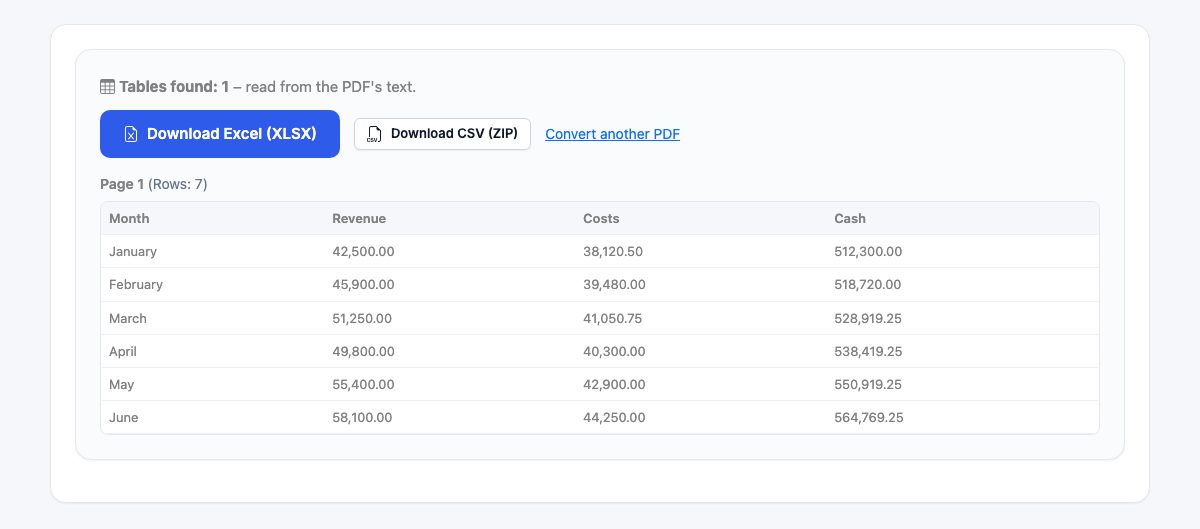
找到的每个表格都会在下载前显示,所见即所得。
下载 Excel
每个表格一个工作表,数字保持为数字——或 ZIP 中的 CSV 文件。
以仅查看链接分享电子表格
将 Excel 文件上传到 HelpRange 并发送一个链接:它在浏览器中打开,每个工作表上都带有读者邮箱水印,可以禁止下载,还能看到谁打开过。
从 PDF 中复制表格,通常结果是每一行都挤在一个单元格里。将其转换为电子表格可以保留行和列,把数字变成可求和的真正数字,省去重新录入银行流水、价目表、财务报表和报告的麻烦。
转换原理
大多数由软件生成的 PDF 都包含文字及其在页面上的位置。转换器会将字符组合成单词、行和列,并在多行共享相同列位置时识别出表格——无需 AI,几秒钟即可完成。扫描版 PDF 和文档照片没有文字层:对于这类文件,页面图像由 AI 读取,并逐行返回表格。无论哪种方式,您都可以在下载前先查看表格。
获得整洁表格的技巧
- 尽可能使用银行或财务系统导出的原始 PDF,而不是扫描件——速度更快,结果也更准确。
- 1,234.50、(1,234) 和 12% 等金额会在 Excel 中成为数字,可直接求和和排序;带前导零的编码则保留为文本。
- 没有边框线且列宽不均的表格最难处理——请检查预览,并在 Excel 中修正少数单元格。
- 需要反向操作?使用在线分享 Excel 将表格变成仅查看链接,或使用 Word 转 PDF 将 Word 文件转为 PDF。
文件在内存中处理,不会被存储。扫描页面计入每人每天 3 次 AI 转换的限额。
常见问题
PDF 转 Excel 转换器 – 个问题
它适用于扫描版 PDF 吗?
可以——当页面没有文字层时,AI 会从页面图像中读取表格(每人每天 3 次扫描件转换)。带文字的 PDF 无需 AI 即可转换,也不受该限制。
PDF 最大可以多大?
每个文件最多 10 页、10 MB。
我的文件会被存储吗?
不会——PDF 在内存中处理,不会被存储。扫描页面仅为读取表格而发送给 AI。
为什么有些单元格被合并或拆分?
没有边框线且列宽不均的表格很难精确读取——请检查预览,并在 Excel 中修正少数单元格。
哪些 PDF 效果最好?
从财务软件、银行和电子表格导出的 PDF——其表格无需 AI 即可精确转换。
相关免费工具