真正的表格,而不是表格截图
底部的工作表标签、冻结的标题行、列宽、合并单元格、数字和日期格式 – 与在 Excel 中看到的一模一样。
只显示数值,绝不显示公式
读者看到的是 Excel 保存的计算结果,而不是背后的公式,您的模型逻辑始终只在您手中。隐藏的工作表、行和列不会显示。
带读者邮箱的水印
开启水印后,读者的邮箱、日期和时间会平铺在整个工作表上,任何截图都能追溯来源。
禁止下载、打印和复制
关闭下载后,文件本身永远不会到达读者手中:数据行按页逐次发送到其浏览器,打印和复制均被阻止。
每个工作表的阅读时长
每个工作表标签在统计中计为一页:看看投资者是否在 P&L 上花了四分钟,而对股权结构表一眼未看。
无需重新发送即可更新
上传工作簿的新版本,同一链接即会显示新版本。
读者看到什么 – 您又看到什么
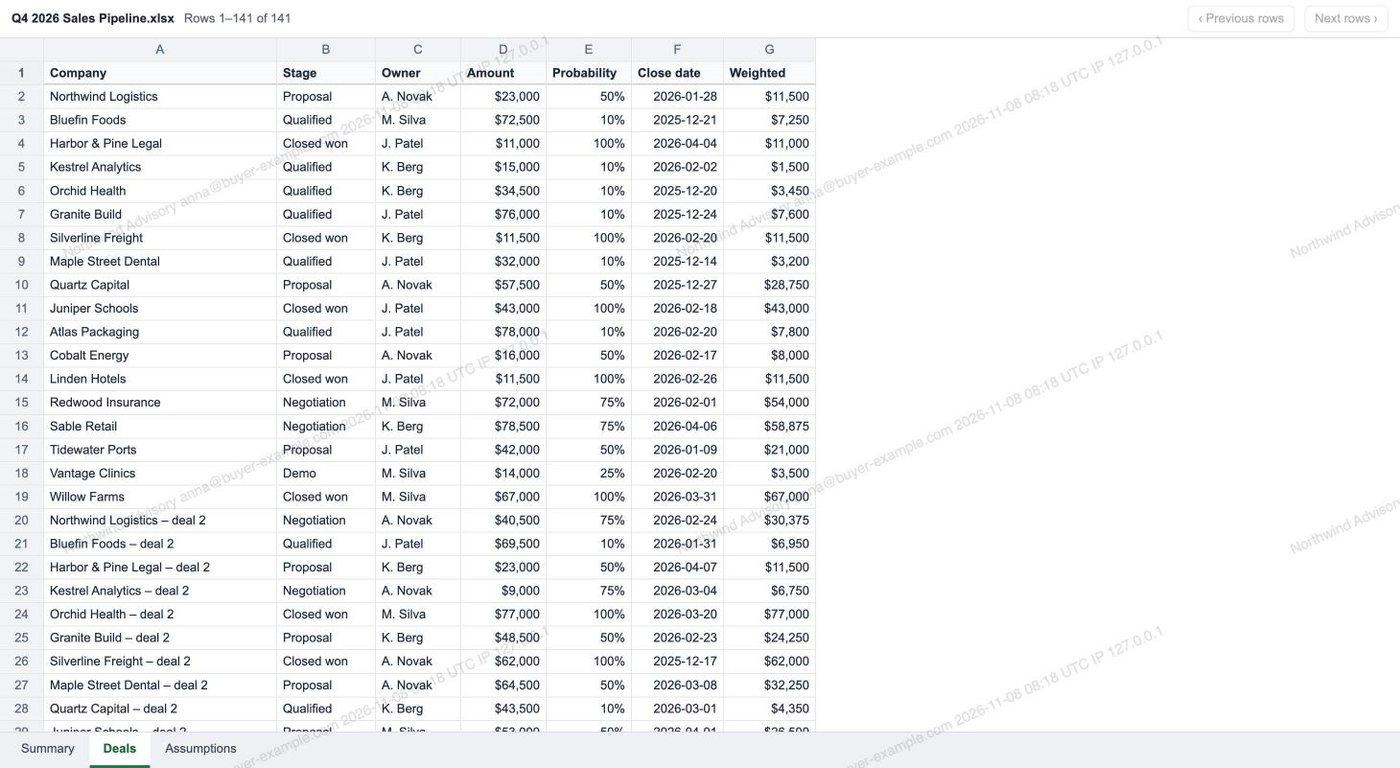
带读者邮箱水印的工作表
标签位于底部,滚动时标题行保持冻结,整个工作表上显示读者的邮箱及日期和时间。
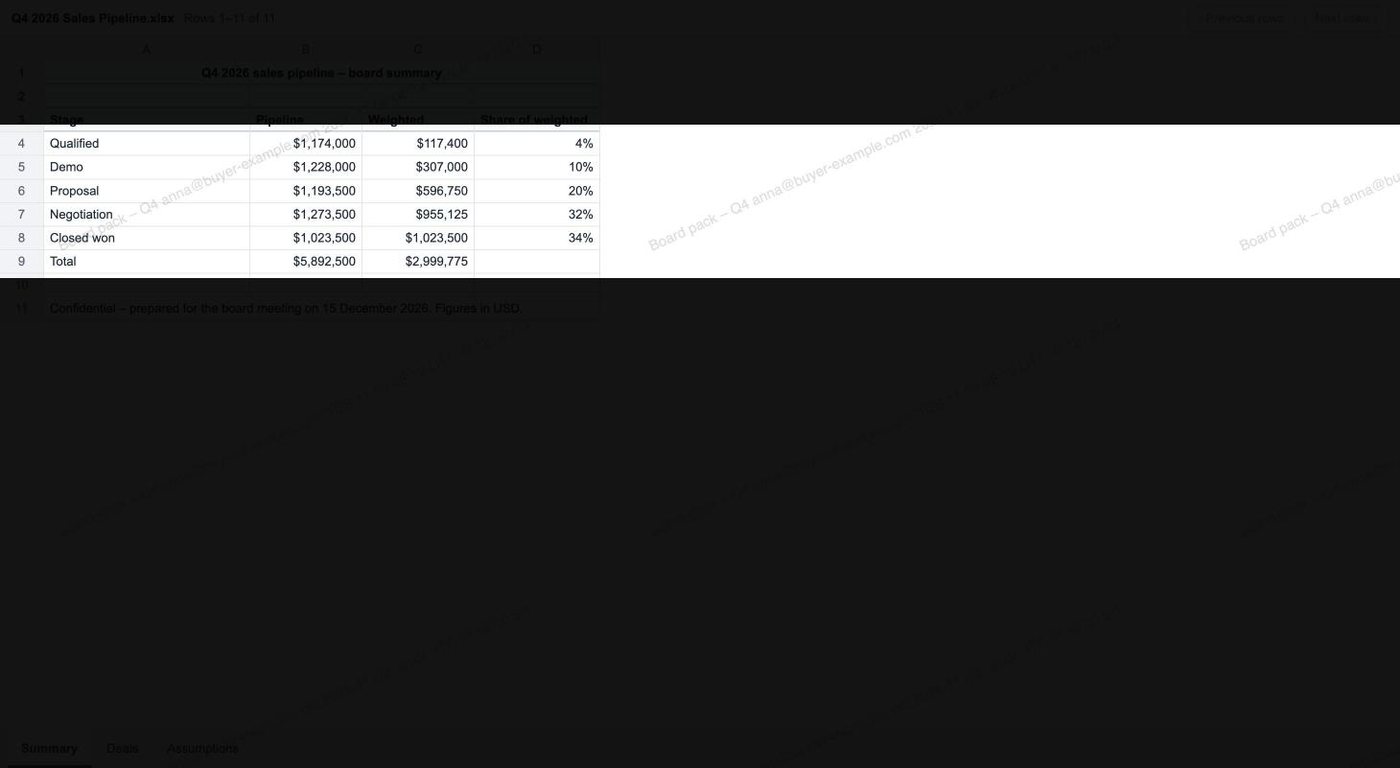
截图遮罩
可选:每次只有指针周围的几行可以看清,从而难以截取整个工作表。
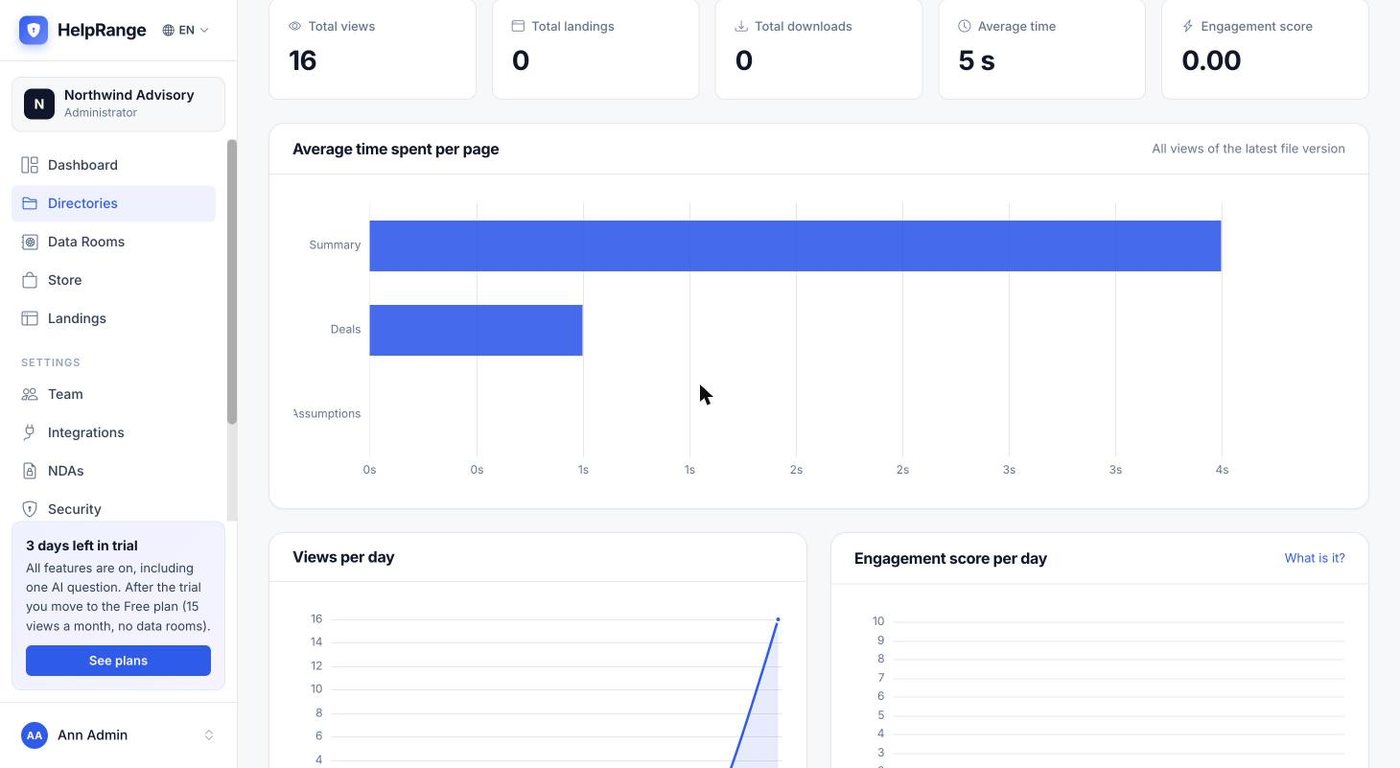
每个工作表的阅读时长
统计中列出每个工作表的名称,让您了解工作簿的哪些部分被阅读过、读了多久。
HelpRange 链接的全部保护功能
了解谁打开了它
在打开工作表之前,要求输入经验证码确认的邮箱或访问码。
看到第一行之前先签 NDA
读者在打开工作簿之前在线签署您的 NDA。
到期日期和查看次数限制
设置截止日期或最大查看次数,或者一次只允许一位读者进入。
立即撤销访问权限
关闭链接即停止访问 – 即使工作表已经打开。
需要时以 PDF 页面显示
可将任何链接切换为 PDF 页面,或切换为图片模式,让读者只能看到带水印的页面图片。
支持的文件和限制
| 文件 | 读者看到的形式 |
|---|---|
| .xlsx 和 .xlsm | 以表格形式显示:工作表标签、冻结的标题行、列宽、合并单元格、数字和日期格式 |
| .csv | 以单个工作表的表格形式显示 |
| .xls(Excel 97–2003)和 .ods | 以 PDF 页面显示,保护功能相同 |
| 超过 20 MB 的工作簿 | 以 PDF 页面显示,保护功能相同 |
| 工作表大小 | 每个工作表显示前 5,000 行和 100 列;工作表被截断时查看器会提示 |
| 不显示的内容 | 图表、图片、批注和条件格式颜色 |
将 .xlsx、.xlsm 或 .csv 拖入文件夹 – 上传的同时即生成链接。
保持下载和打印关闭,开启水印,要求输入邮箱或访问码,并根据需要添加到期日期或 NDA。
用它代替附件发送,然后查看谁打开了它、读了哪些工作表、读了多久。
表格查看器适用于所有套餐,包括 Free(每月 15 次查看)。水印、禁止下载和打印、访问码、邮箱验证和到期日期:Pro,每个团队每月 $39。打开前签署 NDA 和截图遮罩:Unlimited(每个团队每月 $174)、$199 的 Deal Room Pass 以及 3 天试用。 方案与价格
Excel 查看器 – 个问题
哪些文件能以表格形式打开?
.xlsx、.xlsm 和 .csv。较旧的 .xls(Excel 97–2003)和 .ods 文件,以及超过 20 MB 的工作簿,会以 PDF 页面打开,保护功能相同。
读者能看到我的公式吗?
不能。查看器显示的是 Excel 随文件保存的数值,绝不显示公式。如果您在链接上允许下载,读者将获得原始工作簿 – 包括公式。
工作表最大可以多大?
查看器显示每个工作表的前 5,000 行和 100 列,并在工作表被截断时告知读者。超过 20 MB 的文件以 PDF 页面显示。
哪些内容不会显示?
图表、图片、批注和条件格式颜色。数值、数字和日期格式、列宽、合并单元格以及冻结的标题行都会显示。
读者能下载文件吗?
只有在链接上允许时才可以。关闭下载时,没有下载或打印按钮,复制也被阻止;开启后,读者会获得原始文件。
我能看到哪些工作表被阅读过吗?
可以。每个工作表标签在统计中计为一页,并显示每位查看者在其上花费的时间。
读者需要 Excel 或账户吗?
不需要。工作簿在浏览器中打开 – 无需安装任何软件,也无需创建账户。