스프레드시트 그림이 아닌, 진짜 스프레드시트
하단의 시트 탭, 고정된 헤더 행, 열 너비, 병합된 셀, 숫자 및 날짜 서식 – Excel에서 보는 모습 그대로입니다.
수식은 숨기고 값만 표시
열람자는 그 뒤에 있는 수식이 아니라 Excel이 저장한 결과값만 봅니다. 모델의 로직은 회원님만 알고 있습니다. 숨겨진 시트, 행, 열은 표시되지 않습니다.
열람자의 이메일로 워터마크 적용
워터마크를 켜면 열람자의 이메일, 날짜, 시간이 시트 전체에 바둑판식으로 표시되어, 모든 스크린샷에 출처가 남습니다.
다운로드, 인쇄, 복사 불가
다운로드를 끄면 파일 자체가 열람자에게 전달되지 않습니다. 행은 한 페이지씩 브라우저로 전송되며, 인쇄와 복사는 차단됩니다.
시트별 열람 시간
각 시트 탭은 통계에서 한 페이지로 집계됩니다. 투자자가 P&L에 4분을 쓰고 캡 테이블은 전혀 보지 않았는지 확인하세요.
다시 보내지 않고 업데이트
통합 문서의 새 버전을 업로드하면 같은 링크에 새 버전이 표시됩니다.
열람자가 보는 화면 – 그리고 회원님이 보는 화면
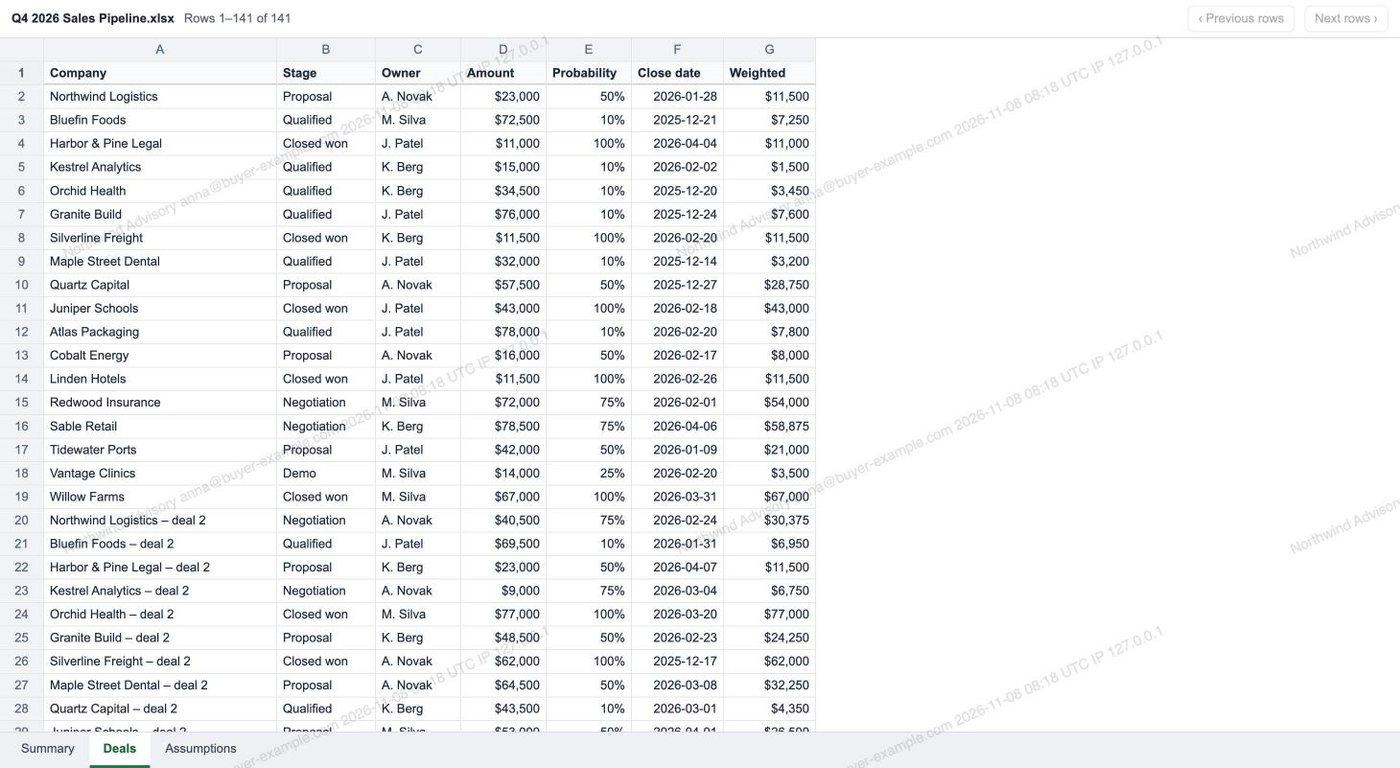
열람자의 이메일로 워터마크가 적용된 시트
하단의 탭, 스크롤해도 고정되는 헤더 행, 그리고 시트 전체에 표시되는 열람자의 이메일과 날짜·시간.
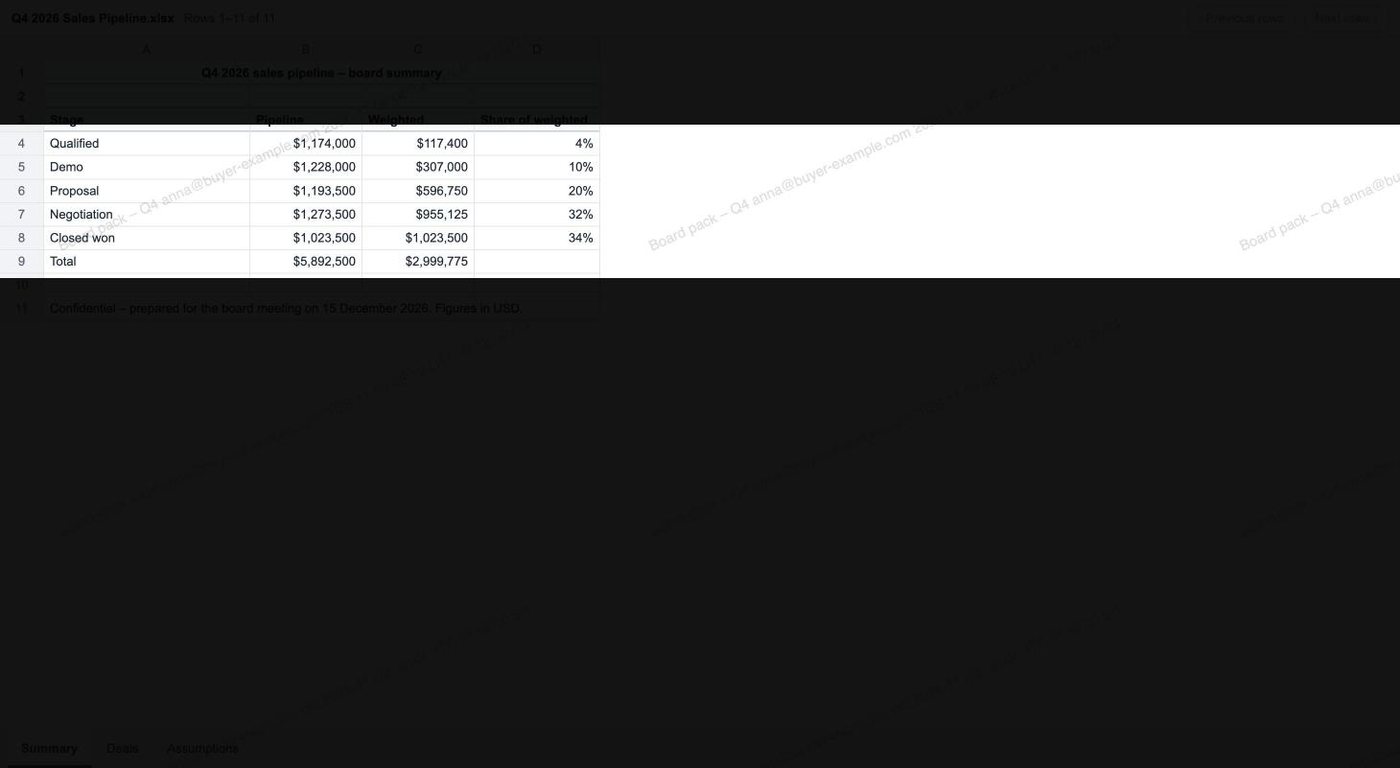
스크린샷 마스크
선택적으로 포인터 주변의 몇 행만 읽을 수 있게 하여, 시트 전체를 스크린샷으로 찍기 어렵게 만들 수 있습니다.
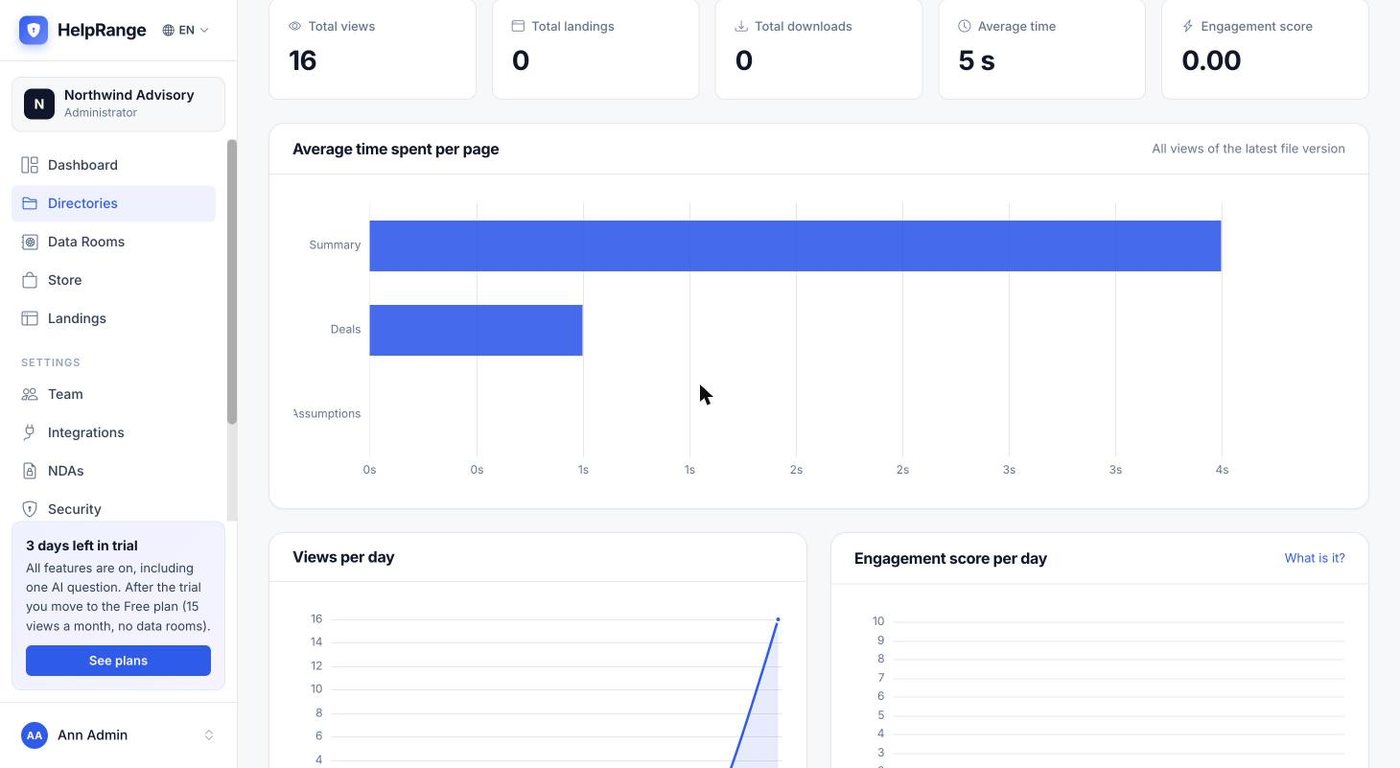
시트별 열람 시간
통계에 모든 시트 이름이 표시되므로, 통합 문서의 어느 부분을 얼마나 오래 읽었는지 알 수 있습니다.
HelpRange 링크의 모든 보호 기능
누가 열었는지 파악
시트가 열리기 전에 코드로 인증된 이메일 또는 패스코드를 요구하세요.
첫 행을 보기 전에 NDA
열람자는 통합 문서를 열기 전에 온라인으로 NDA에 서명합니다.
만료일 및 조회 한도
종료일이나 최대 조회 수를 설정하거나, 한 번에 한 명의 열람자만 들어오도록 할 수 있습니다.
즉시 접근 권한 회수
링크를 끄면 접근이 중단됩니다 – 이미 열려 있는 시트도 마찬가지입니다.
원하면 PDF 페이지로
어떤 링크든 PDF 페이지로 전환하거나, 열람자가 워터마크가 적용된 페이지 이미지만 받는 이미지 모드로 전환할 수 있습니다.
지원 파일 및 제한
| 파일 | 열람자에게 보이는 방식 |
|---|---|
| .xlsx 및 .xlsm | 스프레드시트로 표시: 탭, 고정된 헤더 행, 열 너비, 병합된 셀, 숫자 및 날짜 서식 |
| .csv | 시트 하나짜리 스프레드시트로 표시 |
| .xls(Excel 97–2003) 및 .ods | 동일한 보호 기능이 적용된 PDF 페이지로 표시 |
| 20 MB를 초과하는 통합 문서 | 동일한 보호 기능이 적용된 PDF 페이지로 표시 |
| 시트 크기 | 각 시트의 처음 5,000행과 100열까지 표시되며, 시트가 잘리면 뷰어에 안내됩니다 |
| 표시되지 않는 항목 | 차트, 이미지, 메모, 조건부 서식 색상 |
.xlsx, .xlsm 또는 .csv를 폴더로 끌어오세요 – 업로드와 동시에 링크가 생성됩니다.
다운로드와 인쇄는 끈 상태로 두고, 워터마크를 켜고, 이메일 또는 패스코드를 요구하세요. 필요하면 만료일이나 NDA도 추가하세요.
첨부 파일 대신 링크를 보내고, 누가 열었는지, 어떤 시트를 얼마나 오래 읽었는지 확인하세요.
스프레드시트 뷰어는 Free(월 15회 조회)를 포함한 모든 플랜에서 사용할 수 있습니다. 워터마크, 다운로드 및 인쇄 차단, 패스코드, 이메일 인증, 만료일: Pro(팀당 월 $39). 열기 전 NDA와 스크린샷 마스크: Unlimited(팀당 월 $174), $199 Deal Room Pass 및 3일 체험. 플랜 및 요금
Excel 뷰어 – 개 질문
어떤 파일이 스프레드시트로 열리나요?
.xlsx, .xlsm, .csv입니다. 이전 형식인 .xls(Excel 97–2003)와 .ods 파일, 그리고 20 MB를 초과하는 통합 문서는 동일한 보호 기능이 적용된 PDF 페이지로 열립니다.
열람자가 제 수식을 볼 수 있나요?
아니요. 뷰어는 Excel이 파일에 저장한 값만 표시하며 수식은 표시하지 않습니다. 단, 링크에서 다운로드를 허용하면 열람자는 수식이 포함된 원본 통합 문서를 받게 됩니다.
시트는 얼마나 클 수 있나요?
뷰어는 각 시트의 처음 5,000행과 100열을 표시하며, 시트가 잘린 경우 열람자에게 알려 줍니다. 20 MB를 초과하는 파일은 PDF 페이지로 표시됩니다.
표시되지 않는 것은 무엇인가요?
차트, 이미지, 메모, 조건부 서식 색상입니다. 값, 숫자 및 날짜 서식, 열 너비, 병합된 셀, 고정된 헤더 행은 표시됩니다.
열람자가 파일을 다운로드할 수 있나요?
링크에서 허용한 경우에만 가능합니다. 다운로드가 꺼져 있으면 다운로드나 인쇄 버튼이 없고 복사도 차단됩니다. 켜져 있으면 열람자는 원본 파일을 받습니다.
어떤 시트를 읽었는지 확인할 수 있나요?
예. 각 시트 탭은 통계에서 한 페이지로 집계되며, 열람자별로 머문 시간이 함께 표시됩니다.
열람자에게 Excel이나 계정이 필요한가요?
아니요. 통합 문서는 브라우저에서 열리므로 설치할 것도, 만들 계정도 없습니다.