Excel'i dosya olarak değil, gerçek bir tablo olarak paylaşın
.xlsx yerine bir bağlantı gönderin. Okuyucunuz çalışma kitabını tarayıcıda görür – sayfa sekmeleri, dondurulmuş başlık satırı, sütun genişlikleri, sayı ve tarih biçimleri – ve sayfanın üzerinde kendi e-postası. İndirilecek, yazdırılacak veya kopyalanacak bir dosya yoktur; siz de hangi sayfaları ne kadar süre okuduğunu görürsünüz.
Tablonun resmi değil, kendisi
Alttaki sayfa sekmeleri, dondurulmuş başlık satırı, sütun genişlikleri, birleştirilmiş hücreler, sayı ve tarih biçimleri – çalışma kitabı Excel'de nasıl görünüyorsa öyle.
Formüller değil, yalnızca değerler
Okuyucular, Excel'in kaydettiği sonuçları görür, arkalarındaki formülleri değil; böylece modelinizin mantığı sizde kalır. Gizli sayfalar, satırlar ve sütunlar gösterilmez.
Okuyucunun e-postasıyla filigran
Filigranı açın; okuyucunun e-postası, tarih ve saat sayfanın tamamına döşenir, böylece her ekran görüntüsü kaynağını ele verir.
İndirme, yazdırma ve kopyalama yok
İndirme kapalıyken dosya okuyucuya hiçbir zaman ulaşmaz: satırlar tarayıcısına parça parça gönderilir, yazdırma ve kopyalama engellenir.
Her sayfada geçirilen süre
Her sayfa sekmesi istatistiklerde bir sayfa olarak sayılır: bir yatırımcının P&L'de dört dakika geçirip cap table'a hiç bakmadığını görün.
Yeniden göndermeden güncelleyin
Çalışma kitabının yeni sürümünü yükleyin, aynı bağlantı onu gösterir.
Okuyucunuzun gördüğü – ve sizin gördüğünüz
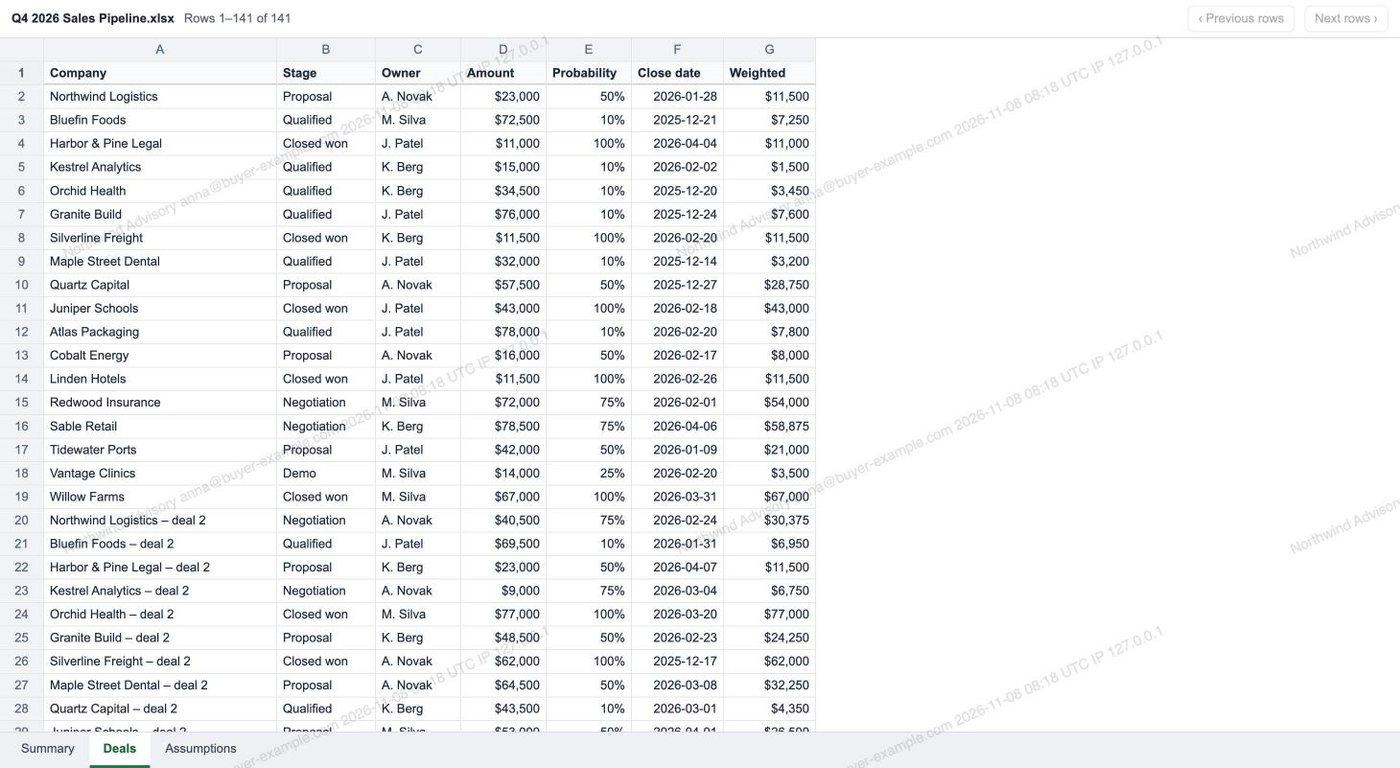
Okuyucunun e-postasıyla filigranlanmış sayfa
Alttaki sekmeler, kaydırırken sabit kalan başlık satırı ve tüm sayfa boyunca okuyucunun e-postası, tarih ve saatle birlikte.
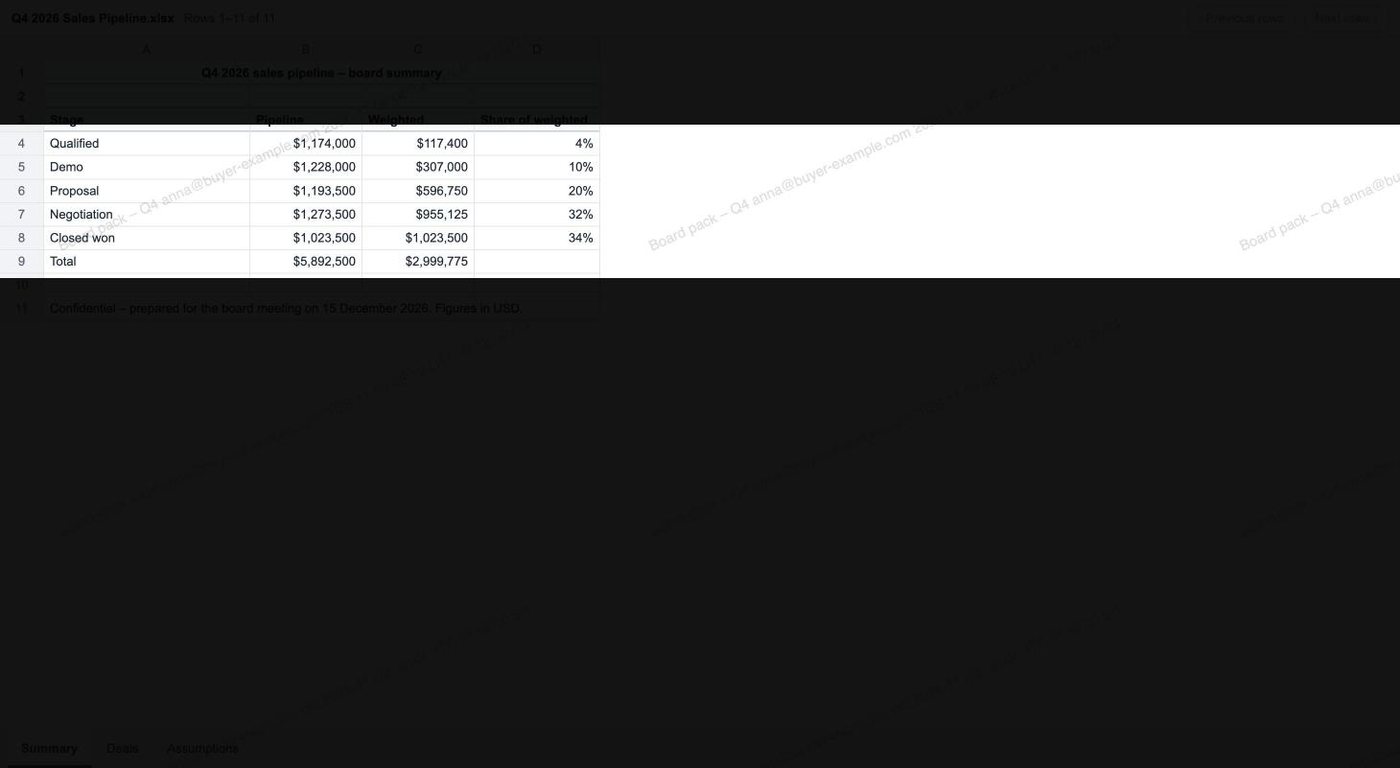
Ekran görüntüsü maskesi
İsteğe bağlı olarak, bir seferde yalnızca imlecin çevresindeki bir satır şeridi okunabilir; bu da tüm sayfanın ekran görüntüsünü almayı zorlaştırır.
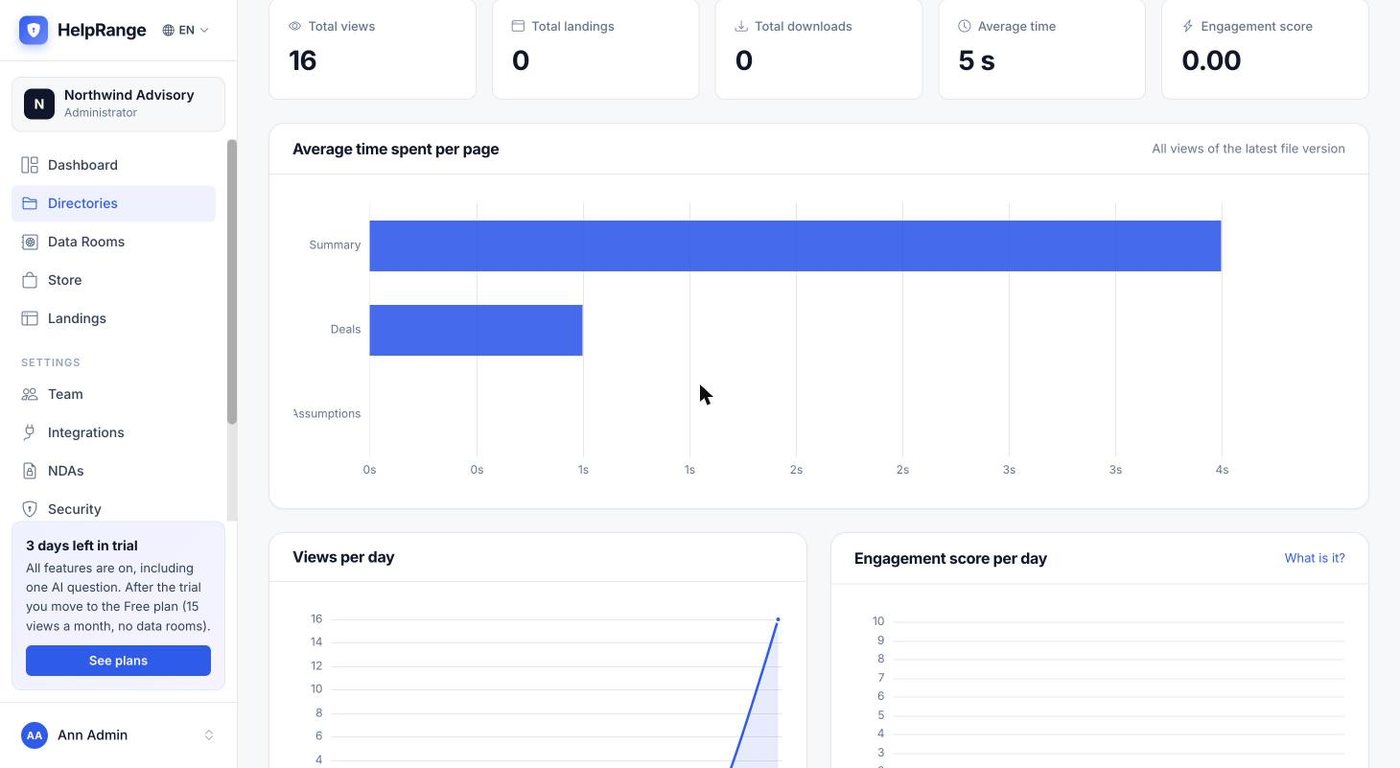
Her sayfada geçirilen süre
İstatistikler her sayfayı adıyla gösterir; böylece çalışma kitabının hangi bölümlerinin ne kadar süre okunduğunu görürsünüz.
HelpRange bağlantısının tüm korumaları
Kimin açtığını bilin
Sayfa açılmadan önce kodla doğrulanmış bir e-posta veya erişim kodu isteyin.
İlk satırdan önce NDA
Okuyucu, çalışma kitabı açılmadan önce NDA'nızı online imzalar.
Son kullanma tarihi ve görüntüleme sınırı
Bir bitiş tarihi veya en fazla görüntüleme sayısı belirleyin ya da aynı anda yalnızca bir okuyucuya izin verin.
Erişimi anında iptal edin
Bağlantıyı kapatın, erişim sona erer – zaten açık olan bir sayfa için bile.
İsterseniz PDF sayfaları
Herhangi bir bağlantıyı PDF sayfalarına veya okuyucunun yalnızca sayfaların filigranlı görüntülerini aldığı görüntü moduna geçirin.
Desteklenen dosyalar ve sınırlar
| Dosya | Okuyucu nasıl görür |
|---|---|
| .xlsx ve .xlsm | Tablo olarak: sekmeler, dondurulmuş başlık satırı, sütun genişlikleri, birleştirilmiş hücreler, sayı ve tarih biçimleri |
| .csv | Tek sayfalı bir tablo olarak |
| .xls (Excel 97–2003) ve .ods | Aynı korumalarla PDF sayfaları olarak |
| 20 MB'ı aşan çalışma kitapları | Aynı korumalarla PDF sayfaları olarak |
| Sayfa boyutu | Her sayfanın ilk 5.000 satırı ve 100 sütunu; bir sayfa kesildiğinde görüntüleyici bunu belirtir |
| Gösterilmeyenler | Grafikler, resimler, yorumlar ve koşullu biçimlendirme renkleri |
.xlsx, .xlsm veya .csv dosyasını bir klasöre sürükleyin – bağlantı yüklemeyle birlikte oluşturulur.
İndirme ve yazdırmayı kapalı bırakın, filigranı açın, e-posta veya erişim kodu isteyin ve gerekirse son kullanma tarihi ya da NDA ekleyin.
Ek yerine bağlantıyı gönderin; ardından kimin açtığını, hangi sayfaları ne kadar süre okuduğunu görün.
Tablo görüntüleyici, Free dahil her planda çalışır (ayda 15 görüntüleme). Filigranlar, indirme ve yazdırma engelleme, erişim kodları, e-posta doğrulama ve son kullanma tarihleri: Pro (ekip başına aylık $39). Açmadan önce NDA ve ekran görüntüsü maskesi: Unlimited (ekip başına aylık $174), $199'lık Deal Room Pass ve 3 günlük deneme. Planlar ve fiyatlandırma
Excel görüntüleyici – soru
Hangi dosyalar tablo olarak açılır?
.xlsx, .xlsm ve .csv. Eski .xls (Excel 97–2003) ve .ods dosyaları aynı korumalarla PDF sayfaları olarak açılır; 20 MB'ı aşan çalışma kitapları da öyle.
Okuyucular formüllerimi görebilir mi?
Hayır. Görüntüleyici, Excel'in dosyayla kaydettiği değerleri gösterir, formülleri asla. Bağlantıda indirmeye izin verirseniz okuyucu orijinal çalışma kitabını formülleriyle birlikte alır.
Bir sayfa ne kadar büyük olabilir?
Görüntüleyici her sayfanın ilk 5.000 satırını ve 100 sütununu gösterir ve bir sayfa kesildiğinde okuyucuya bildirir. 20 MB'ı aşan dosyalar PDF sayfaları olarak gösterilir.
Neler gösterilmez?
Grafikler, resimler, yorumlar ve koşullu biçimlendirme renkleri. Değerler, sayı ve tarih biçimleri, sütun genişlikleri, birleştirilmiş hücreler ve dondurulmuş başlık satırı gösterilir.
Okuyucular dosyayı indirebilir mi?
Yalnızca bağlantıda buna izin verirseniz. İndirme kapalıyken indirme veya yazdırma düğmesi yoktur ve kopyalama engellenir; açıkken okuyucular orijinal dosyayı alır.
Hangi sayfaların okunduğunu görebilir miyim?
Evet. Her sayfa sekmesi istatistiklerde bir sayfa olarak sayılır ve her görüntüleyenin üzerinde geçirdiği süreyle birlikte gösterilir.
Okuyucunun Excel'e veya bir hesaba ihtiyacı var mı?
Hayır. Çalışma kitabı tarayıcıda açılır – yüklenecek bir şey ve oluşturulacak bir hesap yoktur.
Kendi belgelerinizde deneyin
3 günlük ücretsiz deneme, ardından ücretsiz plan. Kredi kartı gerekmez.
Ücretsiz denemeyi başlatın