Excel als echte Tabelle teilen – nicht als Datei
Senden Sie einen Link statt der .xlsx-Datei. Ihr Empfänger sieht die Arbeitsmappe im Browser – Blattregister, fixierte Kopfzeile, Spaltenbreiten, Zahlen- und Datumsformate – mit seiner E-Mail-Adresse über dem Blatt. Es gibt keine Datei zum Herunterladen, Drucken oder Kopieren, und Sie sehen, welche Blätter gelesen wurden und wie lange.
Eine Tabelle, kein Bild davon
Blattregister unten, fixierte Kopfzeile, Spaltenbreiten, verbundene Zellen, Zahlen- und Datumsformate – so, wie die Arbeitsmappe in Excel aussieht.
Werte, niemals Formeln
Empfänger sehen die von Excel gespeicherten Ergebnisse, nicht die Formeln dahinter – die Logik Ihres Modells bleibt bei Ihnen. Ausgeblendete Blätter, Zeilen und Spalten werden nicht angezeigt.
Wasserzeichen mit der E-Mail des Empfängers
Schalten Sie das Wasserzeichen ein, und E-Mail, Datum und Uhrzeit des Empfängers liegen gekachelt über dem Blatt – jeder Screenshot verrät seine Quelle.
Kein Download, Druck oder Kopieren
Bei deaktiviertem Download erreicht die Datei den Empfänger nie: Die Zeilen werden seitenweise an den Browser gesendet, Drucken und Kopieren sind gesperrt.
Lesezeit für jedes Blatt
Jedes Blattregister zählt in der Statistik als eine Seite: Sehen Sie, ob ein Investor vier Minuten mit der GuV (P&L) verbracht hat und keine mit der Cap Table.
Aktualisieren ohne erneutes Senden
Laden Sie eine neue Version der Arbeitsmappe hoch – derselbe Link zeigt sie an.
Was Ihr Empfänger sieht – und was Sie sehen
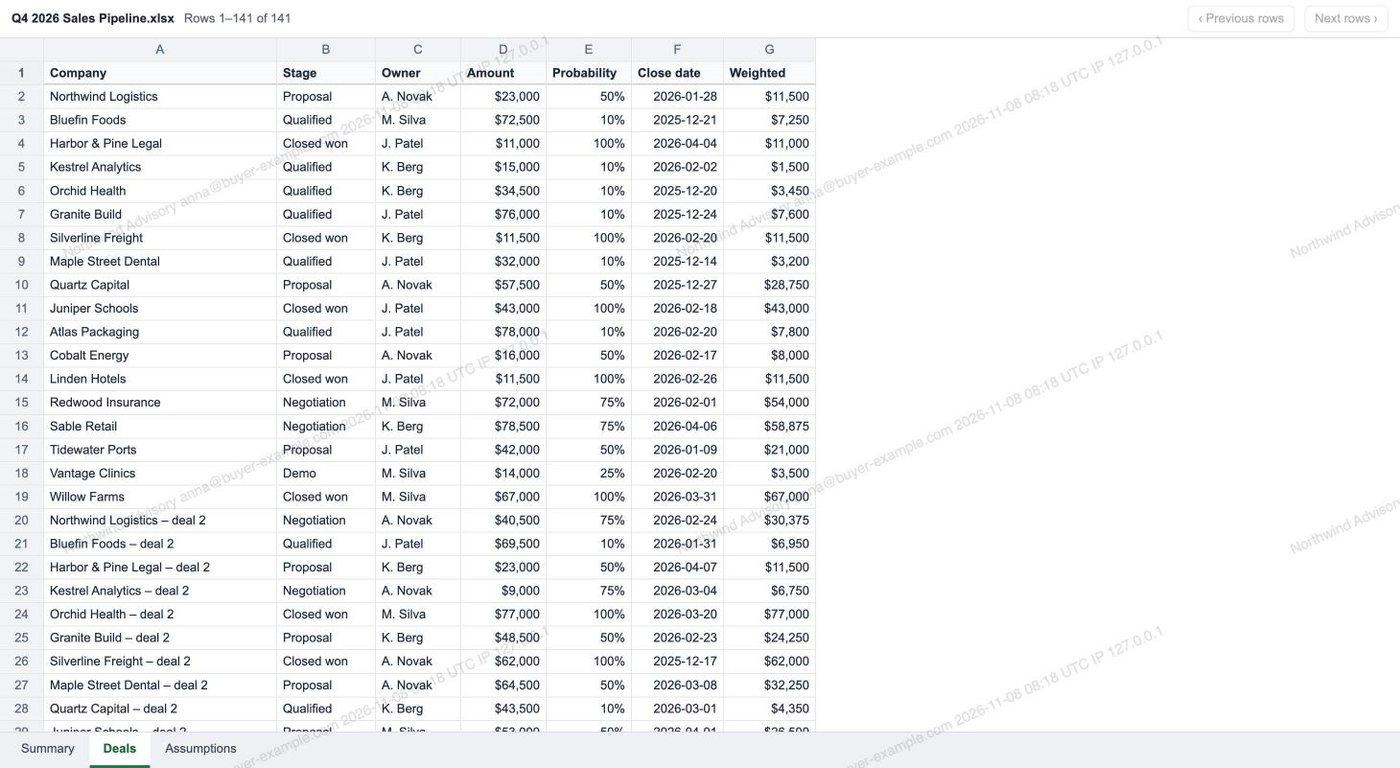
Das Blatt mit der E-Mail des Empfängers als Wasserzeichen
Register unten, eine beim Scrollen fixierte Kopfzeile und die E-Mail des Empfängers mit Datum und Uhrzeit über dem ganzen Blatt.
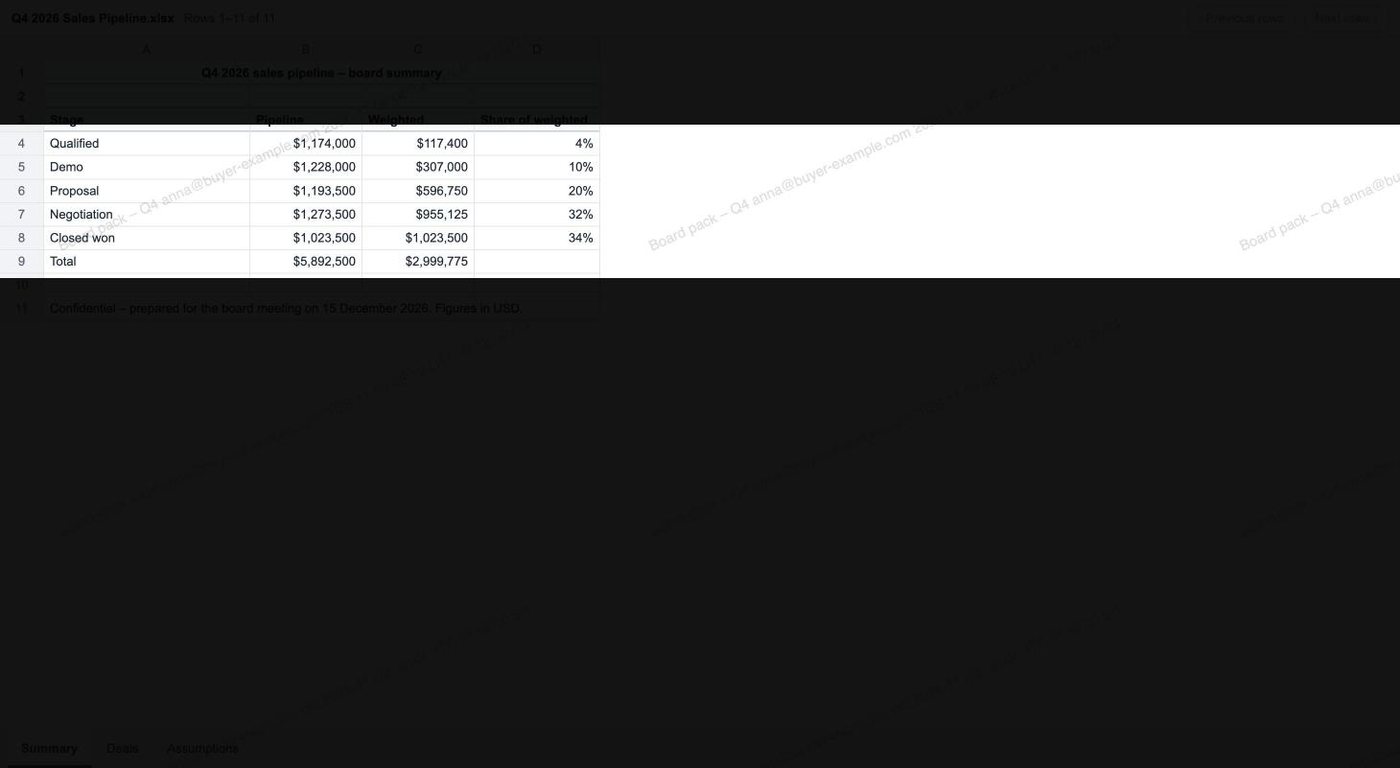
Screenshot-Maske
Optional ist jeweils nur ein Streifen von Zeilen um den Mauszeiger lesbar – ein Screenshot des ganzen Blatts wird so schwierig.
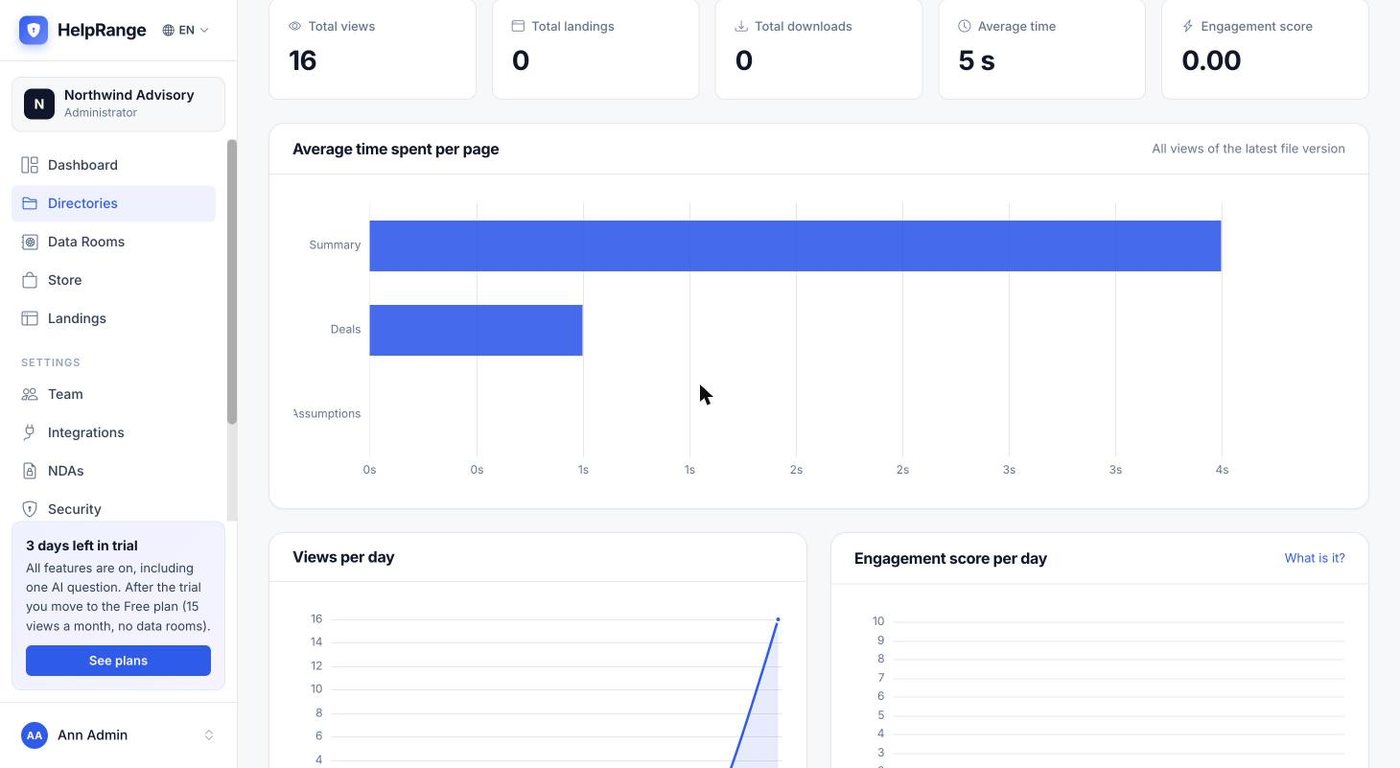
Lesezeit pro Blatt
Die Statistik nennt jedes Blatt, sodass Sie sehen, welche Teile der Arbeitsmappe gelesen wurden und wie lange.
Alle Schutzfunktionen eines HelpRange-Links
Wissen, wer öffnet
Verlangen Sie eine per Code bestätigte E-Mail-Adresse oder einen Passcode, bevor sich das Blatt öffnet.
NDA vor der ersten Zeile
Der Empfänger unterzeichnet Ihr NDA online, bevor sich die Arbeitsmappe öffnet.
Ablaufdatum und Aufruflimit
Legen Sie ein Enddatum oder eine maximale Anzahl von Aufrufen fest oder lassen Sie jeweils nur einen Empfänger zu.
Zugriff sofort entziehen
Deaktivieren Sie den Link, und der Zugriff endet – selbst bei einem bereits geöffneten Blatt.
PDF-Seiten, wenn Sie möchten
Stellen Sie jeden Link auf PDF-Seiten oder auf den Bildmodus um, in dem der Empfänger nur Bilder der Seiten mit Wasserzeichen erhält.
Unterstützte Dateien und Grenzen
| Datei | So sieht es der Empfänger |
|---|---|
| .xlsx und .xlsm | Als Tabelle: Register, fixierte Kopfzeile, Spaltenbreiten, verbundene Zellen, Zahlen- und Datumsformate |
| .csv | Als Tabelle mit einem Blatt |
| .xls (Excel 97–2003) und .ods | Als PDF-Seiten, mit denselben Schutzfunktionen |
| Arbeitsmappen über 20 MB | Als PDF-Seiten, mit denselben Schutzfunktionen |
| Größe eines Blatts | Die ersten 5,000 Zeilen und 100 Spalten jedes Blatts; der Viewer weist darauf hin, wenn ein Blatt gekürzt ist |
| Nicht angezeigt | Diagramme, Bilder, Kommentare und Farben der bedingten Formatierung |
Ziehen Sie die .xlsx-, .xlsm- oder .csv-Datei in einen Ordner – der Link entsteht mit dem Upload.
Lassen Sie Download und Druck deaktiviert, schalten Sie das Wasserzeichen ein, verlangen Sie eine E-Mail oder einen Passcode und fügen Sie bei Bedarf ein Ablaufdatum oder ein NDA hinzu.
Senden Sie den Link statt des Anhangs und sehen Sie dann, wer ihn geöffnet hat, welche Blätter gelesen wurden und wie lange.
Der Tabellen-Viewer funktioniert in jedem Plan, auch im Free-Plan (15 Aufrufe pro Monat). Wasserzeichen, Download- und Drucksperre, Passcodes, E-Mail-Verifizierung und Ablaufdaten: Pro, $39 pro Team und Monat. NDA vor dem Öffnen und Screenshot-Maske: Unlimited ($174 pro Team und Monat), der Deal Room Pass für $199 und die 3-tägige Testphase. Pläne & Preise
Excel-Viewer – Fragen
Welche Dateien öffnen sich als Tabelle?
.xlsx, .xlsm und .csv. Ältere .xls-Dateien (Excel 97–2003) und .ods-Dateien öffnen sich als PDF-Seiten mit denselben Schutzfunktionen – ebenso Arbeitsmappen über 20 MB.
Können Empfänger meine Formeln sehen?
Nein. Der Viewer zeigt die Werte, die Excel mit der Datei gespeichert hat, niemals die Formeln. Wenn Sie im Link den Download erlauben, erhält der Empfänger die Original-Arbeitsmappe – samt Formeln.
Wie groß darf ein Blatt sein?
Der Viewer zeigt die ersten 5,000 Zeilen und 100 Spalten jedes Blatts und weist den Empfänger darauf hin, wenn ein Blatt gekürzt ist. Dateien über 20 MB werden als PDF-Seiten angezeigt.
Was wird nicht angezeigt?
Diagramme, Bilder, Kommentare und Farben der bedingten Formatierung. Angezeigt werden Werte, Zahlen- und Datumsformate, Spaltenbreiten, verbundene Zellen und die fixierte Kopfzeile.
Können Empfänger die Datei herunterladen?
Nur, wenn Sie es im Link erlauben. Bei deaktiviertem Download gibt es keine Download- oder Drucktaste und Kopieren ist gesperrt; bei aktiviertem Download erhalten Empfänger die Originaldatei.
Sehe ich, welche Blätter gelesen wurden?
Ja. Jedes Blattregister zählt in der Statistik als eine Seite – mit der Zeit, die jeder Betrachter darauf verbracht hat.
Braucht der Empfänger Excel oder ein Konto?
Nein. Die Arbeitsmappe öffnet sich im Browser – es muss nichts installiert und kein Konto angelegt werden.
Mit Ihren eigenen Dokumenten testen
3 Tage kostenlos testen, danach ein kostenloser Plan. Keine Kreditkarte erforderlich.
Kostenlos testen