Partagez Excel comme un vrai tableur – pas comme un fichier
Envoyez un lien au lieu du fichier .xlsx. Votre lecteur voit le classeur dans son navigateur – onglets des feuilles, ligne d’en-tête figée, largeurs de colonnes, formats de nombres et de dates – avec son e-mail sur toute la feuille. Aucun fichier à télécharger, imprimer ou copier, et vous voyez quelles feuilles il a lues et pendant combien de temps.
Un tableur, pas une image de tableur
Onglets des feuilles en bas, ligne d’en-tête figée, largeurs de colonnes, cellules fusionnées, formats de nombres et de dates – tel que le classeur apparaît dans Excel.
Des valeurs, jamais de formules
Les lecteurs voient les résultats enregistrés par Excel, pas les formules qui les produisent : la logique de votre modèle reste chez vous. Les feuilles, lignes et colonnes masquées ne sont pas affichées.
Filigrane avec l’e-mail du lecteur
Activez le filigrane : l’e-mail du lecteur, la date et l’heure sont répétés sur toute la feuille, si bien que chaque capture d’écran révèle sa source.
Ni téléchargement, ni impression, ni copie
Téléchargement désactivé, le fichier n’arrive jamais chez le lecteur : les lignes sont envoyées à son navigateur page par page, et l’impression comme la copie sont bloquées.
Temps passé sur chaque feuille
Chaque onglet compte comme une page dans les statistiques : voyez si un investisseur a passé quatre minutes sur le compte de résultat (P&L) et aucune sur la table de capitalisation.
Mettre à jour sans renvoyer
Importez une nouvelle version du classeur : le même lien l’affiche.
Ce que voit votre lecteur – et ce que vous voyez
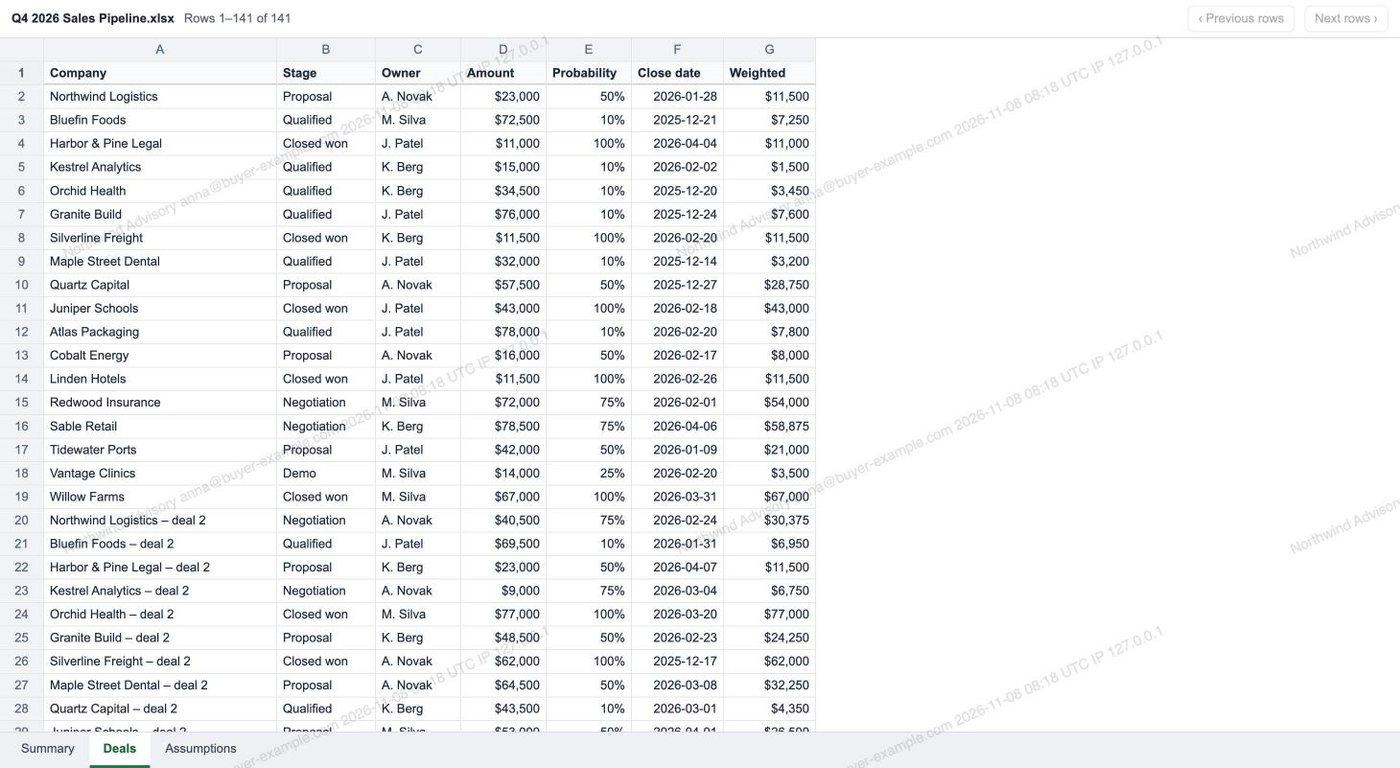
La feuille, filigranée avec l’e-mail du lecteur
Onglets en bas, ligne d’en-tête figée pendant le défilement, et l’e-mail du lecteur avec la date et l’heure sur toute la feuille.
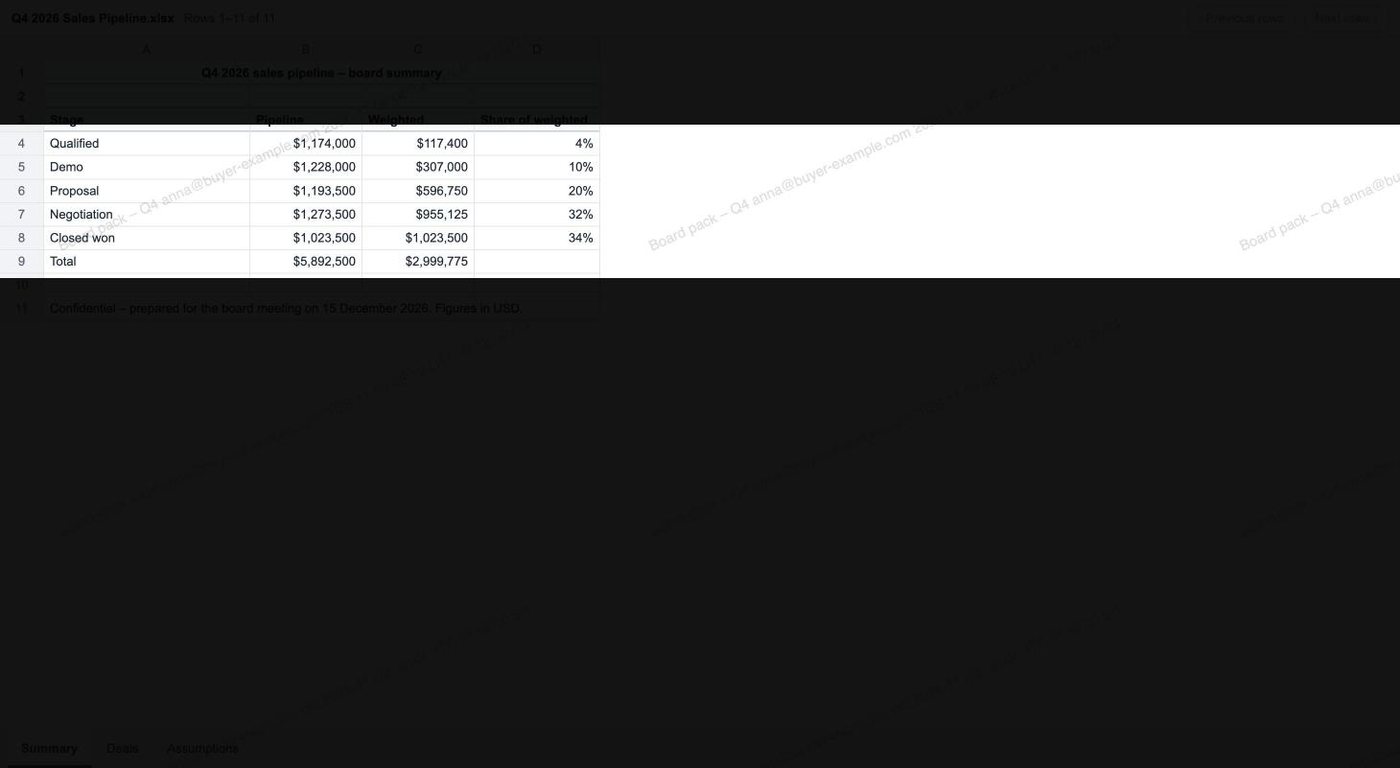
Masque anti-capture
En option, seule une bande de lignes autour du pointeur est lisible à la fois, ce qui rend difficile la capture d’écran de la feuille entière.
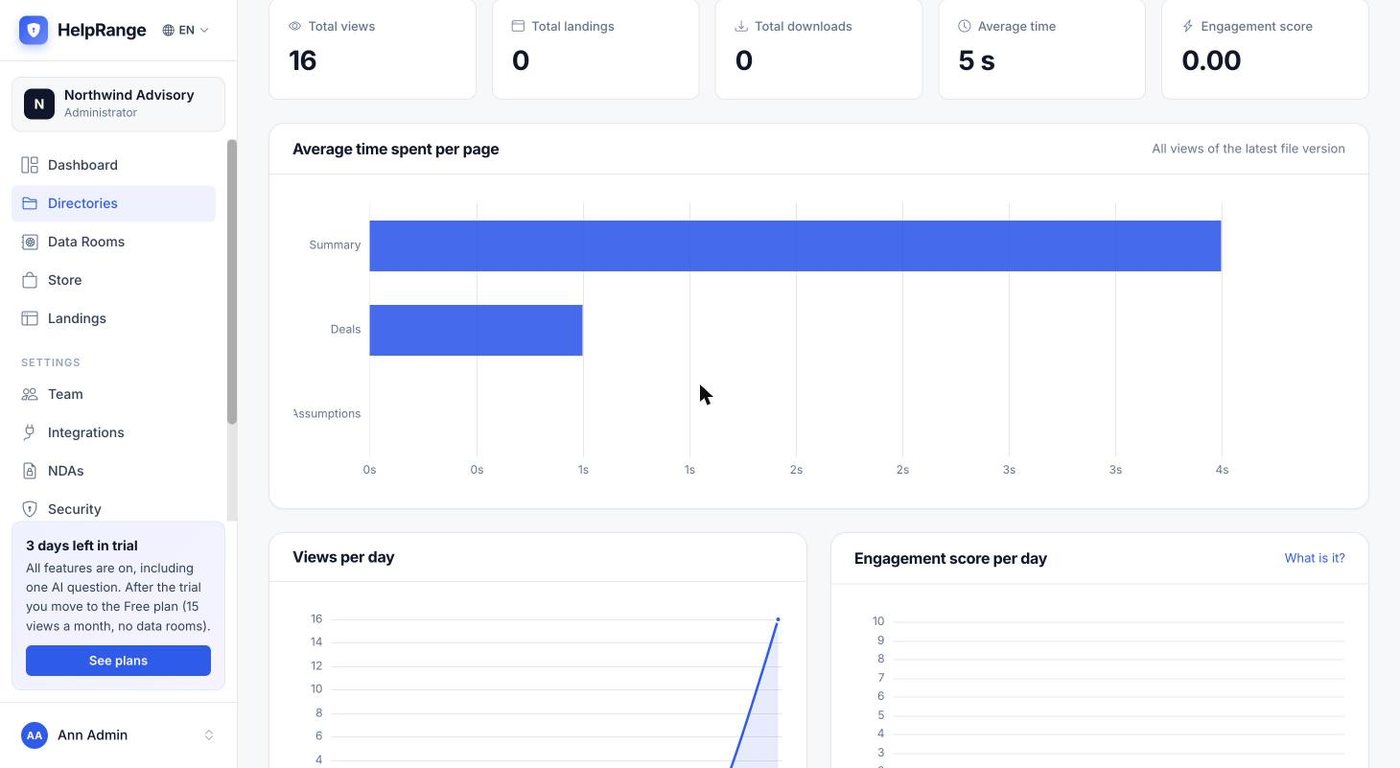
Temps passé sur chaque feuille
Les statistiques nomment chaque feuille : vous voyez quelles parties du classeur ont été lues et pendant combien de temps.
Toutes les protections d’un lien HelpRange
Sachez qui l’ouvre
Exigez un e-mail confirmé par code, ou un code d’accès, avant l’ouverture de la feuille.
NDA avant la première ligne
Le lecteur signe votre NDA en ligne avant l’ouverture du classeur.
Date d’expiration et limite de vues
Fixez une date de fin ou un nombre maximal de vues, ou n’autorisez qu’un seul lecteur à la fois.
Révoquez l’accès instantanément
Désactivez le lien et l’accès s’arrête – même pour une feuille déjà ouverte.
Des pages PDF si vous préférez
Passez n’importe quel lien en pages PDF, ou en mode image, où le lecteur ne reçoit que des images filigranées des pages.
Fichiers pris en charge et limites
| Fichier | Ce que voit le lecteur |
|---|---|
| .xlsx et .xlsm | En tableur : onglets, ligne d’en-tête figée, largeurs de colonnes, cellules fusionnées, formats de nombres et de dates |
| .csv | En tableur à une seule feuille |
| .xls (Excel 97–2003) et .ods | En pages PDF, avec les mêmes protections |
| Classeurs de plus de 20 MB | En pages PDF, avec les mêmes protections |
| Taille d’une feuille | Les 5,000 premières lignes et 100 premières colonnes de chaque feuille ; la visionneuse signale quand une feuille est tronquée |
| Non affichés | Graphiques, images, commentaires et couleurs de mise en forme conditionnelle |
Glissez le fichier .xlsx, .xlsm ou .csv dans un dossier – le lien est créé dès l’import.
Laissez le téléchargement et l’impression désactivés, activez le filigrane, exigez un e-mail ou un code d’accès, et ajoutez une date d’expiration ou un NDA si besoin.
Envoyez le lien à la place de la pièce jointe, puis voyez qui l’a ouvert, quelles feuilles ont été lues et pendant combien de temps.
La visionneuse de tableurs fonctionne avec tous les plans, Free compris (15 vues par mois). Filigranes, blocage du téléchargement et de l’impression, codes d’accès, vérification de l’e-mail et dates d’expiration : Pro, $39 par équipe et par mois. NDA avant l’ouverture et masque anti-capture : Unlimited ($174 par équipe et par mois), le Deal Room Pass à $199 et l’essai de 3 jours. Plans et tarifs
Visionneuse Excel – questions
Quels fichiers s’ouvrent en tableur ?
.xlsx, .xlsm et .csv. Les anciens fichiers .xls (Excel 97–2003) et .ods s’ouvrent en pages PDF avec les mêmes protections, tout comme les classeurs de plus de 20 MB.
Les lecteurs peuvent-ils voir mes formules ?
Non. La visionneuse affiche les valeurs enregistrées par Excel dans le fichier, jamais les formules. Si vous autorisez le téléchargement sur le lien, le lecteur obtient le classeur d’origine – formules comprises.
Quelle taille peut faire une feuille ?
La visionneuse affiche les 5,000 premières lignes et 100 premières colonnes de chaque feuille et signale au lecteur quand une feuille est tronquée. Les fichiers de plus de 20 MB sont affichés en pages PDF.
Qu’est-ce qui n’est pas affiché ?
Les graphiques, images, commentaires et couleurs de mise en forme conditionnelle. Les valeurs, formats de nombres et de dates, largeurs de colonnes, cellules fusionnées et la ligne d’en-tête figée sont affichés.
Les lecteurs peuvent-ils télécharger le fichier ?
Seulement si vous l’autorisez sur le lien. Téléchargement désactivé, il n’y a ni bouton de téléchargement ni d’impression, et la copie est bloquée ; activé, les lecteurs obtiennent le fichier d’origine.
Puis-je voir quelles feuilles ont été lues ?
Oui. Chaque onglet compte comme une page dans les statistiques, avec le temps que chaque lecteur y a passé.
Le lecteur a-t-il besoin d’Excel ou d’un compte ?
Non. Le classeur s’ouvre dans le navigateur – rien à installer, aucun compte à créer.
Essayez-le sur vos propres documents
Essai gratuit de 3 jours, puis un plan gratuit. Aucune carte bancaire requise.
Essai gratuit