Oszd meg az Excelt valódi táblázatként – ne fájlként
Az .xlsx helyett egy linket küldesz. Az olvasó a böngészőben látja a munkafüzetet – munkalapfülekkel, rögzített fejlécsorral, oszlopszélességekkel, szám- és dátumformátumokkal –, a munkalapon pedig a saját e-mail-címét. Nincs letölthető, nyomtatható vagy másolható fájl, te pedig látod, mely munkalapokat olvasta és mennyi ideig.
Táblázat, nem egy kép róla
Munkalapfülek alul, rögzített fejlécsor, oszlopszélességek, egyesített cellák, szám- és dátumformátumok – pontosan úgy, ahogy a munkafüzet az Excelben kinéz.
Értékek, soha nem képletek
Az olvasók az Excel által mentett eredményeket látják, nem a mögöttük álló képleteket, így a modelled logikája nálad marad. A rejtett munkalapok, sorok és oszlopok nem jelennek meg.
Vízjel az olvasó e-mail-címével
Kapcsold be a vízjelet, és az olvasó e-mail-címe, a dátum és az időpont a teljes munkalapon ismétlődik, így minden képernyőkép elárulja a forrását.
Nincs letöltés, nyomtatás és másolás
Kikapcsolt letöltésnél a fájl soha nem jut el az olvasóhoz: a sorok oldalanként érkeznek a böngészőjébe, a nyomtatás és a másolás pedig le van tiltva.
Minden munkalapon eltöltött idő
A statisztikában minden munkalapfül egy oldalnak számít: látod, hogy a befektető négy percet töltött-e az eredménykimutatással (P&L), és egyet sem a cap table-lel.
Frissítés újraküldés nélkül
Töltsd fel a munkafüzet új verzióját, és ugyanaz a link már azt mutatja.
Mit lát az olvasód – és mit látsz te
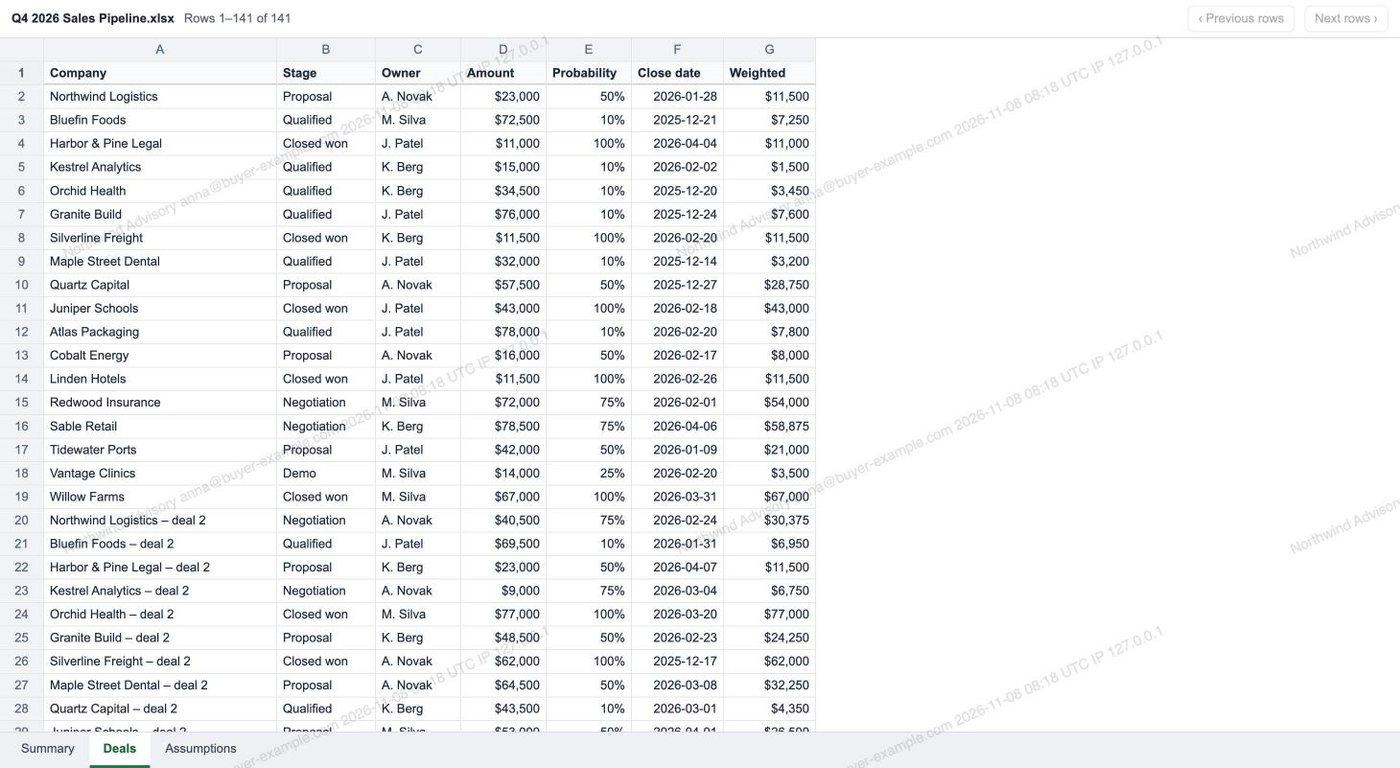
A munkalap az olvasó e-mail-címével vízjelezve
Fülek alul, görgetés közben rögzített fejlécsor, és az olvasó e-mail-címe dátummal és időponttal a teljes munkalapon.
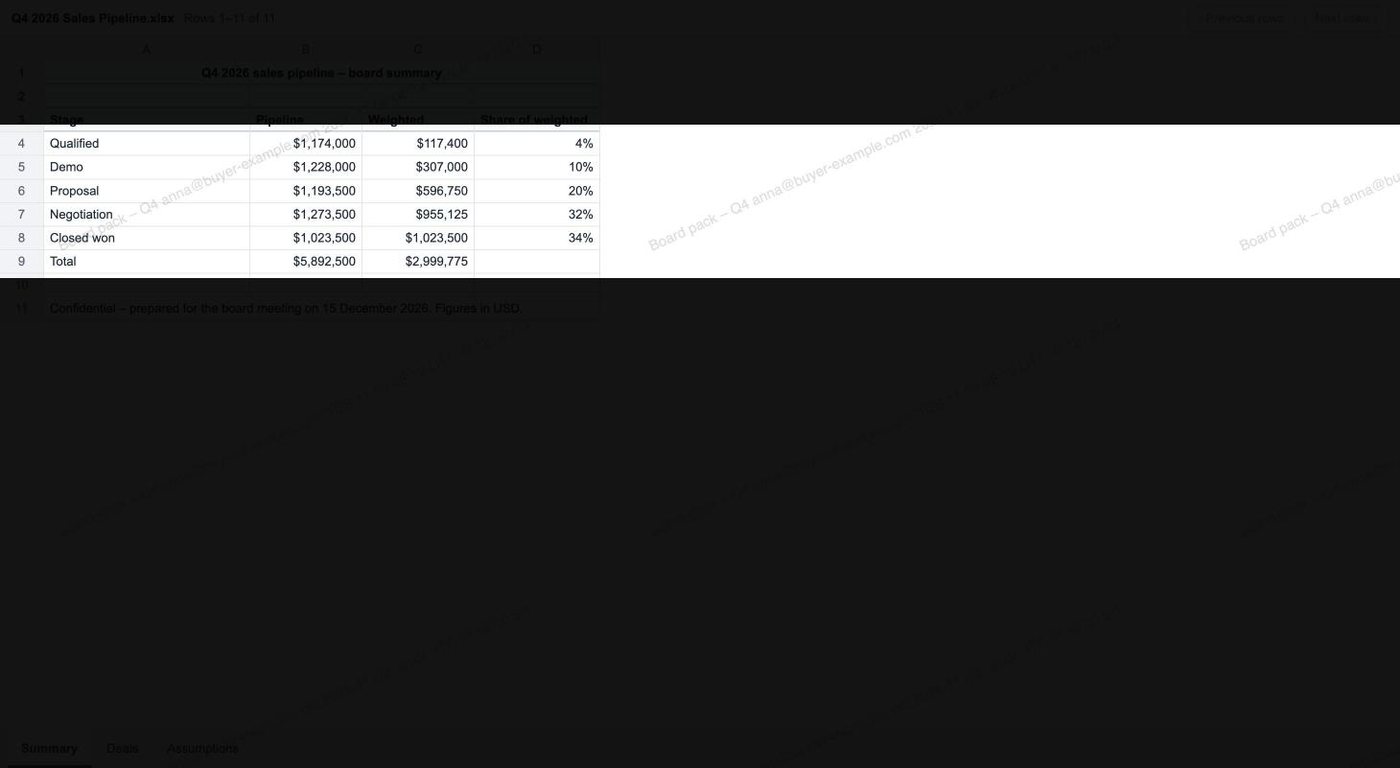
Képernyőkép-maszk
Igény szerint egyszerre csak a mutató körüli sávban olvashatók a sorok, így nehéz képernyőképet készíteni a teljes munkalapról.
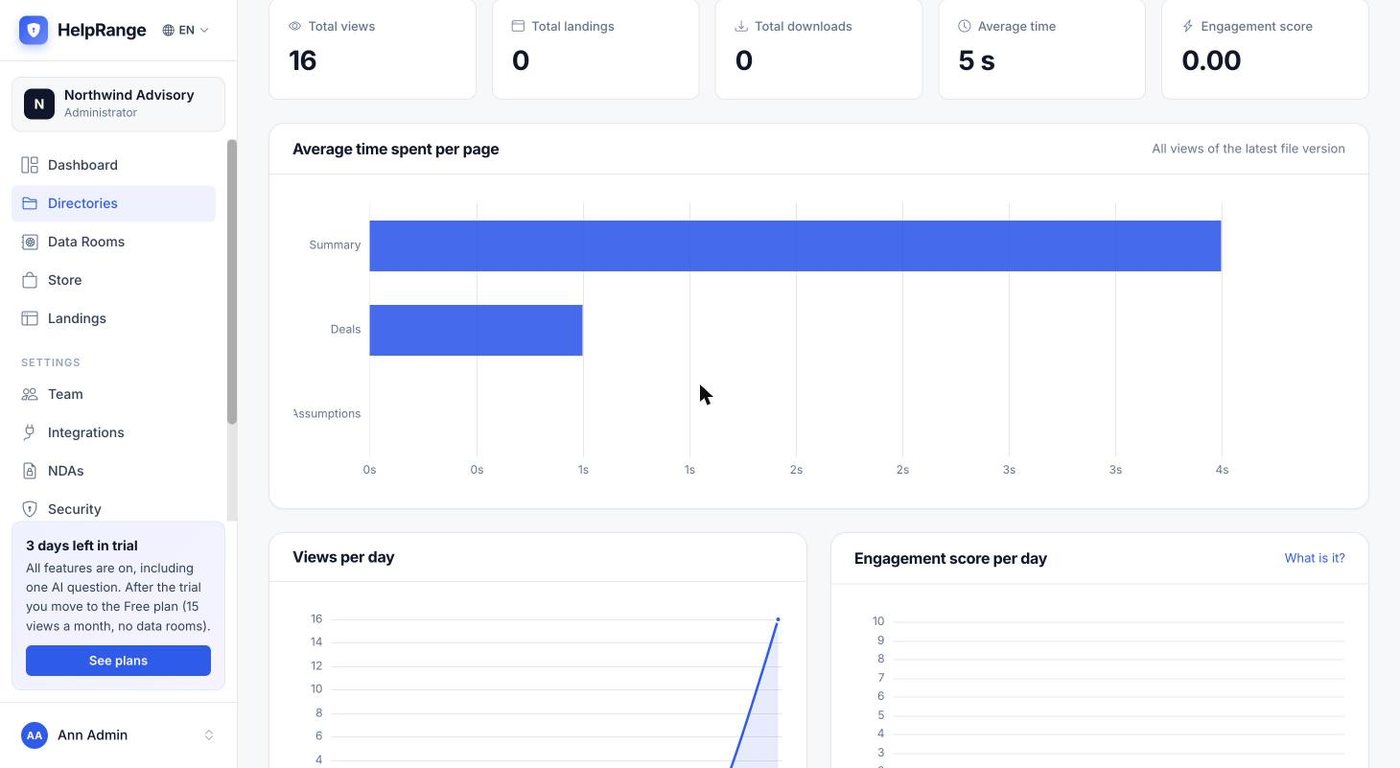
Az egyes munkalapokon eltöltött idő
A statisztika minden munkalapot név szerint mutat, így látod, a munkafüzet mely részeit olvasták és mennyi ideig.
A HelpRange-link összes védelme
Tudd, ki nyitja meg
Kérj kóddal megerősített e-mail-címet vagy jelkódot, mielőtt a munkalap megnyílik.
NDA már az első sor előtt
Az olvasó online aláírja az NDA-dat, mielőtt a munkafüzet megnyílik.
Lejárati dátum és megtekintési korlát
Állíts be záró dátumot vagy a megtekintések maximális számát, vagy egyszerre csak egy olvasót engedj be.
Hozzáférés azonnali visszavonása
Kapcsold ki a linket, és a hozzáférés megszűnik – még egy már megnyitott munkalapnál is.
PDF-oldalak, ha úgy jobb
Bármelyik linket átállíthatod PDF-oldalakra vagy képmódra, amelyben az olvasó csak az oldalak vízjelezett képeit kapja meg.
Támogatott fájlok és korlátok
| Fájl | Hogyan látja az olvasó |
|---|---|
| .xlsx és .xlsm | Táblázatként: fülek, rögzített fejlécsor, oszlopszélességek, egyesített cellák, szám- és dátumformátumok |
| .csv | Egyetlen munkalapból álló táblázatként |
| .xls (Excel 97–2003) és .ods | PDF-oldalakként, ugyanazzal a védelemmel |
| 20 MB-nál nagyobb munkafüzetek | PDF-oldalakként, ugyanazzal a védelemmel |
| Munkalap mérete | Minden munkalap első 5000 sora és 100 oszlopa; a megjelenítő jelzi, ha egy munkalap csonkolva van |
| Nem jelenik meg | Diagramok, képek, megjegyzések és a feltételes formázás színei |
Húzd az .xlsx, .xlsm vagy .csv fájlt egy mappába – a link a feltöltéssel együtt létrejön.
Hagyd kikapcsolva a letöltést és a nyomtatást, kapcsold be a vízjelet, kérj e-mail-címet vagy jelkódot, és szükség esetén adj meg lejárati dátumot vagy NDA-t.
Küldd el melléklet helyett, aztán nézd meg, ki nyitotta meg, mely munkalapokat olvasta és mennyi ideig.
A táblázatmegjelenítő minden csomagban működik, a Free csomagban is (havi 15 megtekintés). Vízjelek, a letöltés és nyomtatás tiltása, jelkódok, e-mail-ellenőrzés és lejárati dátumok: Pro, $39 csapatonként havonta. NDA a megnyitás előtt és képernyőkép-maszk: Unlimited ($174 csapatonként havonta), a $199-os Deal Room Pass és a 3 napos próbaidőszak. Csomagok és árak
Excel-megjelenítő – kérdés
Mely fájlok nyílnak meg táblázatként?
Az .xlsx, .xlsm és .csv. A régebbi .xls (Excel 97–2003) és .ods fájlok PDF-oldalakként nyílnak meg ugyanazzal a védelemmel, akárcsak a 20 MB-nál nagyobb munkafüzetek.
Láthatják az olvasók a képleteimet?
Nem. A megjelenítő az Excel által a fájlba mentett értékeket mutatja, soha nem a képleteket. Ha a linken engedélyezed a letöltést, az olvasó az eredeti munkafüzetet kapja meg – képletekkel együtt.
Mekkora lehet egy munkalap?
A megjelenítő minden munkalap első 5000 sorát és 100 oszlopát mutatja, és jelzi az olvasónak, ha egy munkalap csonkolva van. A 20 MB-nál nagyobb fájlok PDF-oldalakként jelennek meg.
Mi nem jelenik meg?
A diagramok, képek, megjegyzések és a feltételes formázás színei. Az értékek, a szám- és dátumformátumok, az oszlopszélességek, az egyesített cellák és a rögzített fejlécsor megjelennek.
Letölthetik az olvasók a fájlt?
Csak ha a linken engedélyezed. Kikapcsolt letöltésnél nincs letöltés- és nyomtatásgomb, a másolás pedig le van tiltva; bekapcsolt letöltésnél az olvasók az eredeti fájlt kapják meg.
Látom, mely munkalapokat olvasták?
Igen. A statisztikában minden munkalapfül egy oldalnak számít, azzal az idővel együtt, amelyet az egyes megtekintők rajta töltöttek.
Szüksége van az olvasónak Excelre vagy fiókra?
Nem. A munkafüzet a böngészőben nyílik meg – semmit nem kell telepíteni, és fiókot sem kell létrehozni.
Próbáld ki a saját dokumentumaiddal
3 napos ingyenes próba, utána ingyenes csomag. Nem kell bankkártya.
Ingyenes próba indítása