Excel をファイルではなく、本物のスプレッドシートとして共有
.xlsx の代わりにリンクを送信しましょう。閲覧者はブラウザでワークブックを表示できます。シートタブ、固定されたヘッダー行、列幅、数値と日付の書式がそのまま再現され、シート全体に閲覧者のメールアドレスが表示されます。ダウンロード、印刷、コピーできるファイルはなく、どのシートがどれだけの時間読まれたかを確認できます。
画像ではなく、本物のスプレッドシート
下部のシートタブ、固定されたヘッダー行、列幅、結合セル、数値と日付の書式 – Excel で見るのと同じ見た目です。
表示するのは値だけ、数式は見せません
閲覧者に表示されるのは Excel が保存した計算結果で、その背後にある数式ではありません。モデルのロジックは手元に残ります。非表示のシート、行、列は表示されません。
閲覧者のメールアドレス入りの透かし
透かしをオンにすると、閲覧者のメールアドレス、日付、時刻がシート全体に敷き詰められ、どのスクリーンショットからも流出元がわかります。
ダウンロード、印刷、コピーは不可
ダウンロードをオフにすると、ファイル自体は閲覧者に届きません。行は 1 ページずつブラウザに送られ、印刷とコピーはブロックされます。
シートごとの閲覧時間
各シートタブは統計上 1 ページとしてカウントされます。投資家が P&L に 4 分を費やし、資本政策表はまったく見なかった、といったことがわかります。
再送信せずに更新
ワークブックの新しいバージョンをアップロードすれば、同じリンクで最新版が表示されます。
閲覧者に見えるもの – そしてあなたに見えるもの
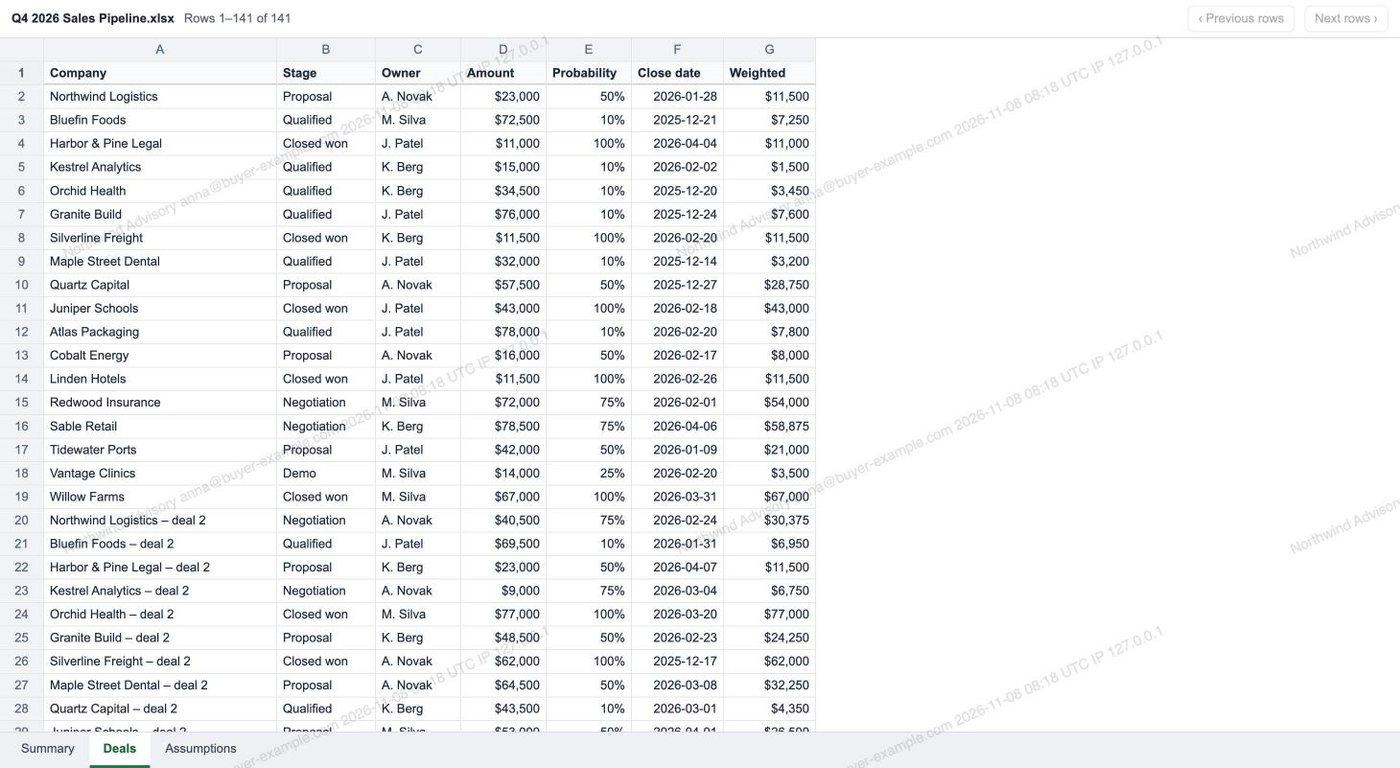
閲覧者のメールアドレス入りの透かしが入ったシート
下部にタブ、スクロールしても固定されたままのヘッダー行、そしてシート全体に閲覧者のメールアドレスと日時。
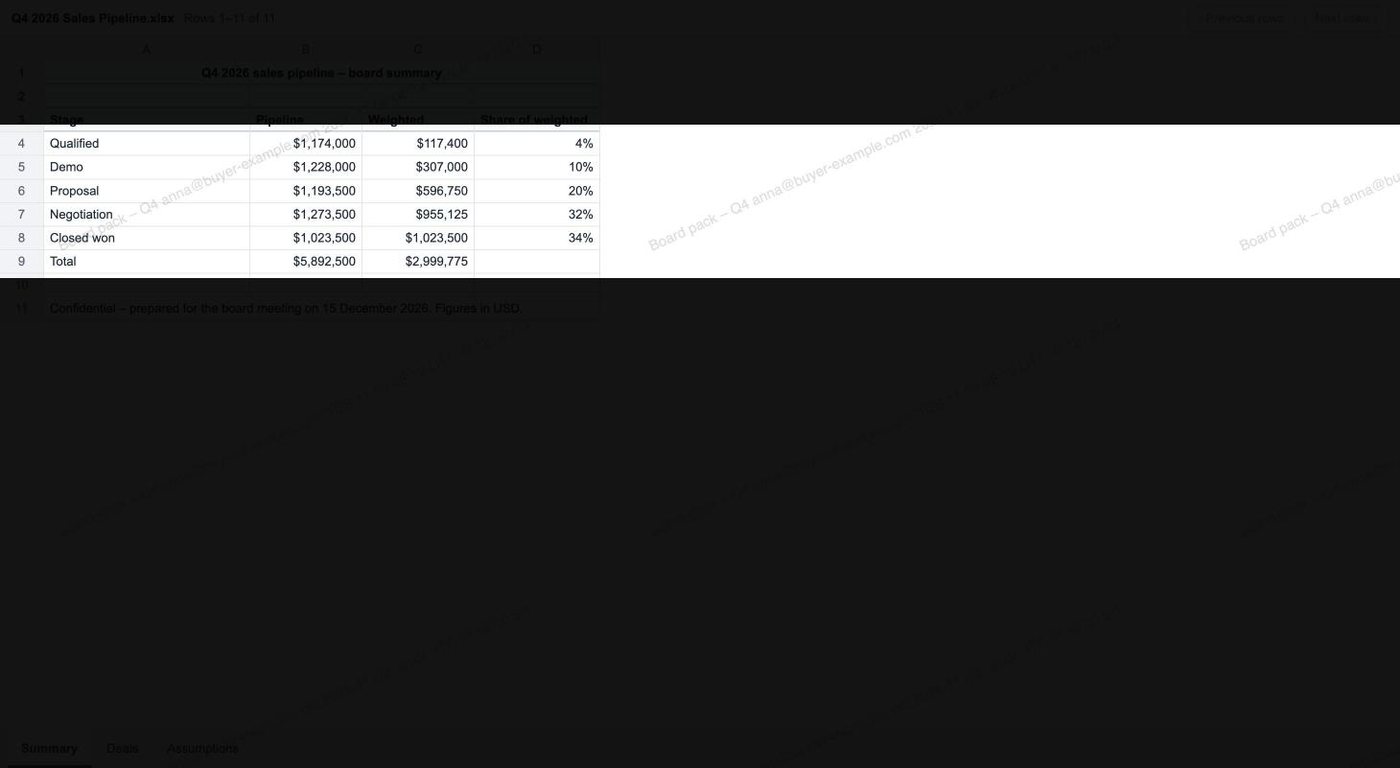
スクリーンショットマスク
オプションで、ポインター周辺の数行だけを読める状態にできます。これにより、シート全体のスクリーンショットを撮ることが困難になります。
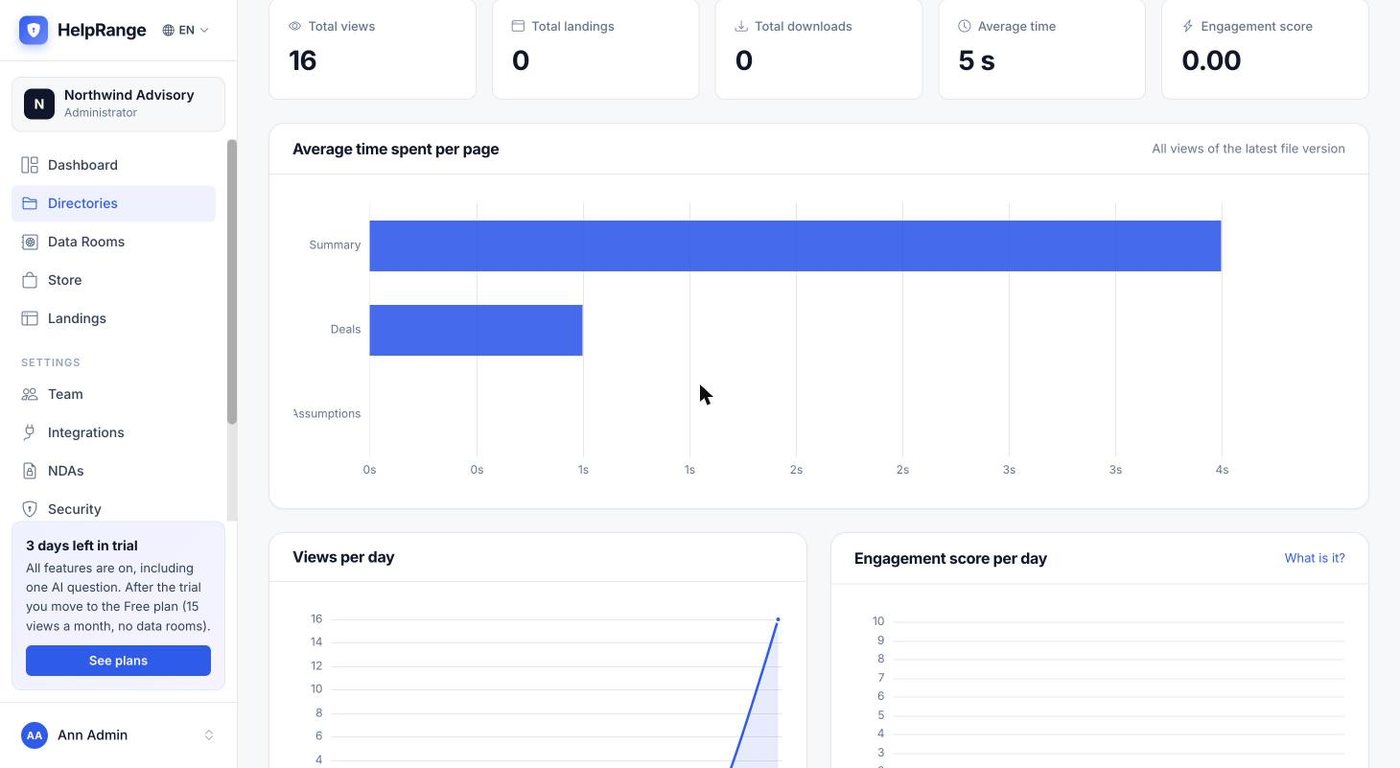
シートごとの閲覧時間
統計にはシート名がすべて表示されるため、ワークブックのどの部分がどれだけの時間読まれたかがわかります。
HelpRange リンクのあらゆる保護機能
誰が開いたかを把握
シートを開く前に、コードで確認したメールアドレスまたはパスコードの入力を求めます。
最初の行を見る前に NDA
閲覧者はワークブックを開く前に、オンラインで NDA に署名します。
有効期限と閲覧回数の制限
終了日や最大閲覧回数を設定したり、一度に 1 人の閲覧者だけがアクセスできるようにしたりできます。
アクセスを即座に取り消し
リンクをオフにすればアクセスは停止します – すでに開かれているシートも同様です。
必要に応じて PDF ページで表示
どのリンクも PDF ページ表示、または閲覧者が透かし入りのページ画像だけを受け取る画像モードに切り替えられます。
対応ファイルと制限
| ファイル | 閲覧者への表示方法 |
|---|---|
| .xlsx と .xlsm | スプレッドシートとして表示:タブ、固定されたヘッダー行、列幅、結合セル、数値と日付の書式 |
| .csv | 1 シートのスプレッドシートとして表示 |
| .xls(Excel 97–2003)と .ods | PDF ページとして表示、保護機能は同じ |
| 20 MB を超えるワークブック | PDF ページとして表示、保護機能は同じ |
| シートのサイズ | 各シートの先頭 5,000 行・100 列まで。シートが途中で切れる場合はビューアに表示されます |
| 表示されないもの | グラフ、画像、コメント、条件付き書式の色 |
.xlsx、.xlsm、.csv をフォルダにドラッグ – アップロードと同時にリンクが作成されます。
ダウンロードと印刷はオフのまま、透かしをオンにし、メールアドレスまたはパスコードを要求し、必要に応じて有効期限や NDA を追加します。
添付ファイルの代わりにリンクを送信し、誰が開いたか、どのシートをどれだけの時間読んだかを確認します。
スプレッドシートビューアは Free(月 15 回の閲覧)を含むすべてのプランで利用できます。透かし、ダウンロード・印刷のブロック、パスコード、メール認証、有効期限:Pro、1 チームあたり月額 $39。開封前の NDA とスクリーンショットマスク:Unlimited(1 チームあたり月額 $174)、$199 の Deal Room Pass、3日間のトライアル。 プランと料金
Excel ビューア – 質問
スプレッドシートとして開けるファイルは?
.xlsx、.xlsm、.csv です。旧形式の .xls(Excel 97–2003)や .ods ファイル、および 20 MB を超えるワークブックは、同じ保護機能付きの PDF ページとして開きます。
閲覧者に数式は見えますか?
いいえ。ビューアには Excel がファイルに保存した値が表示され、数式は表示されません。ただし、リンクでダウンロードを許可すると、閲覧者は数式を含む元のワークブックを入手できます。
シートの大きさの上限は?
ビューアは各シートの先頭 5,000 行・100 列を表示し、シートが途中で切れる場合は閲覧者にその旨を知らせます。20 MB を超えるファイルは PDF ページとして表示されます。
表示されないものは?
グラフ、画像、コメント、条件付き書式の色です。値、数値と日付の書式、列幅、結合セル、固定されたヘッダー行は表示されます。
閲覧者はファイルをダウンロードできますか?
リンクで許可した場合のみです。ダウンロードがオフの場合、ダウンロードボタンも印刷ボタンもなく、コピーもブロックされます。オンにすると、閲覧者は元のファイルを入手できます。
どのシートが読まれたか確認できますか?
はい。各シートタブは統計上 1 ページとしてカウントされ、閲覧者ごとの閲覧時間も表示されます。
閲覧者に Excel やアカウントは必要ですか?
いいえ。ワークブックはブラウザで開くため、インストールもアカウント作成も不要です。