Muunna Excel CSV:ksi
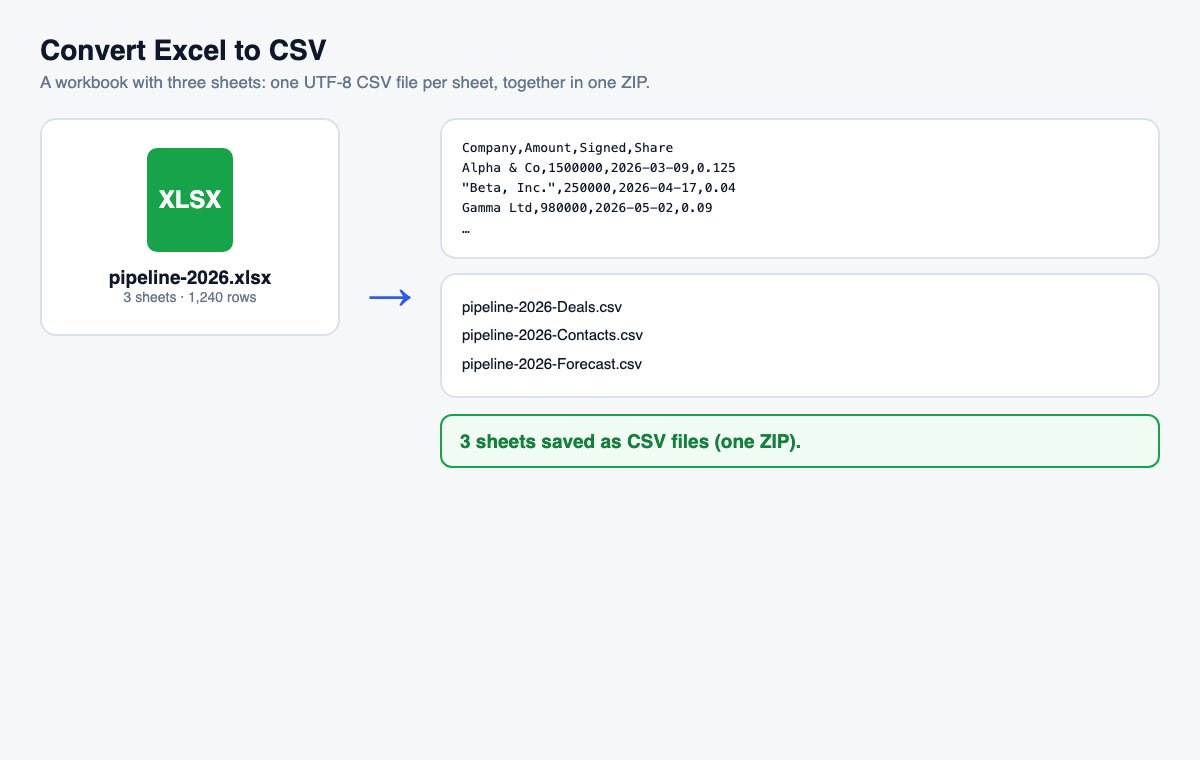
Pudota .xlsx-tiedosto ja saat puhtaan UTF-8 CSV:n – yksi tiedosto taulukkoa kohden, ZIP-pakettina, jos työkirjassa on useita.
Näin se toimii
Pudota Excel-tiedosto
Muunnos alkaa itsestään – kaikki näkyvät taulukot muunnetaan.
Valitse asetukset tarvittaessa
Kohdassa ”Lisää asetuksia”: vain yksi taulukko, erottimeksi puolipiste tai sarkain tai BOM, jotta vanhat Excel-versiot näyttävät ä- ja ö-kirjaimet oikein.
Lataa
Yhdestä taulukosta tulee yksi CSV-tiedosto; useista taulukoista ZIP, jossa on yksi CSV kustakin.
Ohita muunnos: jaa Office-tiedostot suoraan
HelpRange avaa Word-, PowerPoint- ja Excel-tiedostot selaimessa sivuanalytiikan ja vesileimojen kera – lataa alkuperäinen ja lähetä yksi suojattu linkki.
CSV on muoto, jonka jokainen tietokanta, CRM-järjestelmä, kirjanpito-ohjelma ja skripti osaa tuoda. Kun muunnat työkirjan täällä, saat puhtaita UTF-8-tiedostoja juuri sillä erottimella, jota järjestelmäsi odottaa – ilman Exceliä ja ilman, että ä- ja ö-kirjaimet muuttuvat kysymysmerkeiksi.
Pilkku vai puolipiste?
Käytä pilkkua useimmissa ohjelmissa ja kaikessa kansainvälisessä. Eurooppalaisille alueasetuksille (puola, saksa, ranska…) määritetyt järjestelmät odottavat usein puolipistettä, koska niissä pilkku on desimaalierotin. Luvut kirjoitetaan aina pisteellä desimaalierottimena ja ilman tuhaterottimia, joten ne tuodaan lukuina kaikkialla. Päivämääristä tulee muotoa 2026-11-14 – muoto, jonka jokainen järjestelmä lukee samalla tavalla.
Mitä CSV-tiedosto säilyttää – ja mitä se jättää pois
CSV-tiedosto on pelkkää tekstiä: yksi rivi taulukon riviä kohden, solut pilkulla tai puolipisteellä eroteltuina. Se säilyttää soluissa näkyvät arvot, mutta ei mitään muuta – ei kaavoja, muotoiluja, värejä, kommentteja, kaavioita, suodattimia eikä yhdistettyjä soluja, ja vain yhden taulukon tiedostoa kohden. Juuri siksi tietokannat ja tuontityökalut suosivat sitä: siinä ei ole mitään väärin tulkittavaa. Pidä .xlsx-tiedosto työkopiona ja muunna uudelleen aina, kun tiedot muuttuvat. Piilotettuja taulukoita ei viedä, ellet nimeä niitä kohdassa ”Lisää asetuksia”, joten tarkoituksella piilottamasi taulukko ei päädy vientiin vahingossa.
Muunna Excel CSV:ksi – kysymykset
Mitä tapahtuu, jos taulukoita on useita?
Jokaisesta näkyvästä taulukosta tulee oma CSV-tiedosto taulukon mukaan nimettynä, ja lataat ne yhdessä yhtenä ZIP-tiedostona. Jos haluat vain yhden taulukon, kirjoita sen nimi tai numero kohtaan ”Lisää asetuksia”.
Säilyvätkö kaavat?
CSV-tiedosto sisältää vain arvoja: saat tulokset, jotka Excel viimeksi laski ja tallensi, et kaavoja. Päivämäärät kirjoitetaan muodossa 2026-11-14 ja luvut ilman tuhaterottimia.
Säilytättekö tiedostoni?
Vain lyhyen aikaa: ladatut tiedostot poistetaan heti käsittelyn jälkeen, tulos 30 minuutin kuluttua – tai heti painikkeella “Poista nyt”.