Onko tämä PDF turvallista lähettää?
Selvitä, mitä PDF:si paljastaa, ennen kuin joku muu tekee sen: valepeitot, piilotettu teksti, aiemmat versiot, metatiedot, kommentit, liitteet ja skriptit.
Näin se toimii
Valitse PDF
Enintään 10 MB; tiedosto poistetaan 30 minuutin kuluessa.
Aja tarkistus
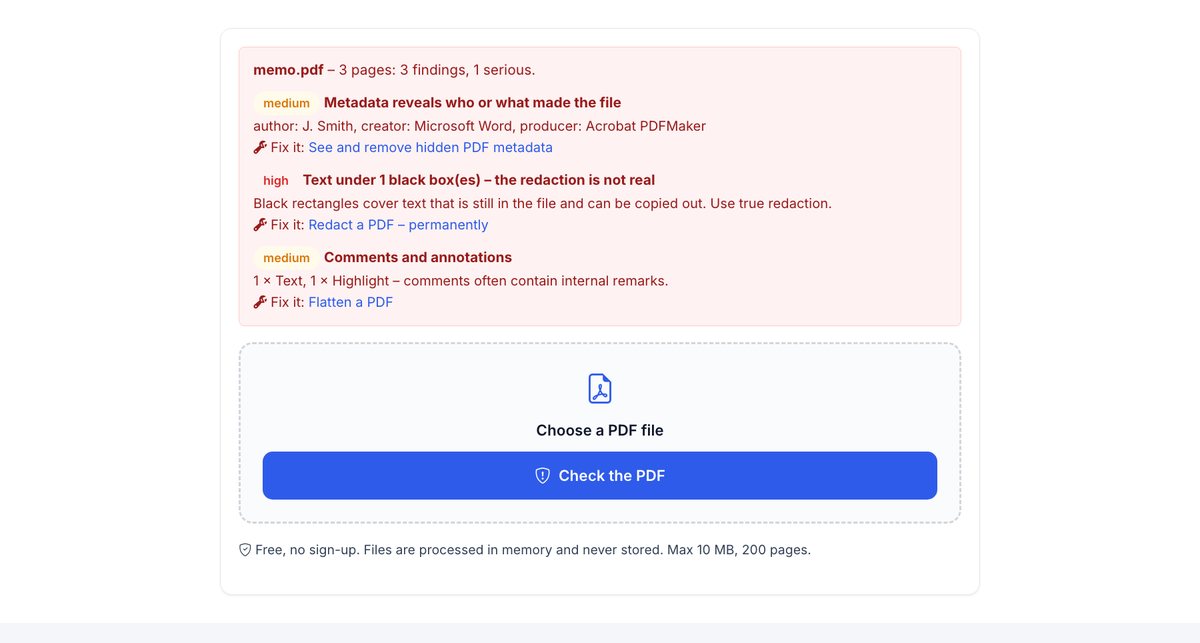
Etsimme valemustauksia, piilotettua tekstiä, aiempia versioita, metatietoja, kommentteja, lomakekenttiä, liitteitä, skriptejä ja linkkejä.
Korjaa havainnot
Jokainen havainto linkittyy ilmaiseen työkaluun, joka korjaa sen.
Lähetä asiakirjat ilman piilotettua painolastia
HelpRange näyttää asiakirjasi lukijoille suojatussa katseluohjelmassa – heidän sähköpostinsa vesileimana, lataukset estettyinä ja jokainen avaus kirjattuna – eikä tiedostona, joka kantaa mukanaan metatietonsa ja historiansa.
Tunnetut vuodot ovat lähteneet PDF-tiedostoista, jotka näyttivät siisteiltä: oikeusasiakirjoista, joiden ”peitetyt” nimet saattoi kopioida, raporteista, joiden metatiedot paljastivat tekijän, ja sopimuksista, joihin oli jäänyt kommentteja. Tee tämä tarkistus ennen kuin asiakirja lähtee yrityksestäsi.
Mitä PDF:istä vuotaa
Yleiset vuodot ovat tylsiä: tekstin päälle piirretty musta ruutu, vaikka teksti on yhä tiedostossa, inkrementaalisella tallennuksella PDF:n sisään jäänyt aiempi versio, tekijän nimi ja yritys ominaisuuksissa, tarkastajan kommentti (”we can go lower on price”) tai valkoisella fontilla piilotettu kappale. Mikään niistä ei näy ruudulla, ja kaikki ne voi lukea ilmaisella ohjelmistolla.
Aja tarkistus ennen kuin lähetät mitään neuvottelun toiselle puolelle, tuomioistuimelle, viranomaiselle tai medialle.
Miten kukin havainto korjataan
- Teksti mustien ruutujen alla, piilotettu teksti – mustaa se kunnolla.
- Metatiedot, XMP, aiemmat versiot, liitteet, JavaScript – poista metatiedot (tiedosto kirjoitetaan uudelleen ilman historiaa).
- Kommentit, lomakekentät, käynnistys- tai lähetystoiminnot – litistä PDF tai poista kommentit.
- HelpRange-sormenjälki – vuotojäljittäjä kertoo, kenen kopio se on.
Tarkista sitten uudelleen: puhdas tiedosto ei näytä keskitason eikä korkean tason havaintoja.
Esimerkki: ”mustattu” oikeudenkäyntiasiakirja
Oikeudenkäyntiasiakirjassa on nimiä peitetty mustilla suorakulmioilla, jotka on piirretty PDF-editorilla. Tarkistus raportoi ”Text under 2 black box(es) – the redaction is not real”: nimet voi yhä kopioida. Mustaa ne kunnolla ilmaisella työkalulla, aja tarkistus uudelleen ja lähetä vain versio, joka palaa ilman tätä havaintoa.
Onko tämä PDF turvallista lähettää? – kysymykset
Mikä on valepeitto?
Tekstin päälle piirretty musta suorakulmio. Teksti on yhä tiedostossa – kuka tahansa voi kopioida sen. Tämä tarkistus löytää mustien laatikoiden alla olevan tekstin.
Mitä ovat aiemmat versiot?
Monet editorit tallentavat muutokset lisäämällä ne tiedoston loppuun. Aiempi sisältö jää tiedoston sisälle ja voidaan joskus palauttaa.
Säilytättekö tiedostoni?
Vain lyhyen aikaa: ladatut tiedostot poistetaan heti käsittelyn jälkeen, tulos 30 minuutin kuluttua – tai heti painikkeella “Poista nyt”.
Mitä tekisin havainnoille?
Jokaisella havainnolla on ”Fix it” -linkki ilmaiseen työkaluun, joka poistaa sen: mustaus piilotetulle tekstille, metatietojen poisto ominaisuuksille, historialle ja liitteille, litistäminen kommenteille ja lomakekentille.