Tee PDF:stä kopiointisuojattu (rasterointi)
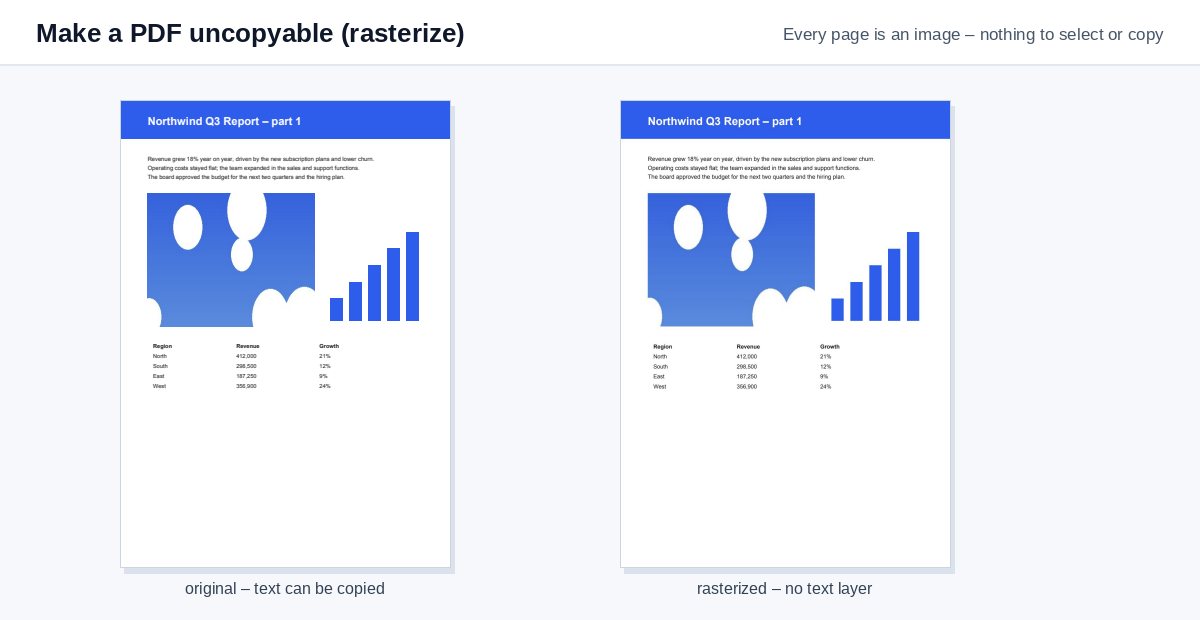
Muuta jokainen sivu kuvaksi, jottei kukaan voi valita, kopioida tai hakea tekstiä – asiakirja näyttää samalta, mutta otettavaa tekstiä ei ole.
Näin se toimii
Pudota PDF
Rasterointi alkaa itsestään 150 dpi:n tarkkuudella.
Jokaisesta sivusta tulee kuva
Teksti, vektorigrafiikka, kommentit ja lomakekentät piirretään yhdeksi kuvaksi sivua kohden.
Lataa
PDF näyttää samalta, mutta siinä ei ole enää valittavaa tai kopioitavaa tekstiä.
Oikeasti kopiointisuojattu: vain katselu -linkki
Pelkistä kuvista koostuvan PDF:n voi silti lähettää eteenpäin ja tulostaa. HelpRange näyttää asiakirjat selaimessa niin, että kopiointi, lataukset ja tulostus on estetty, lukijan sähköpostiosoite on vesileimana jokaisella sivulla ja kuvakaappaussuojaus on päällä – ja näet, kuka sen avasi.
Monet PDF-ohjelmat eivät välitä salasanaoikeuksista, jotka ”kieltävät kopioinnin”. Rasteroidussa PDF:ssä ei ole lainkaan tekstikerrosta, joten valittavaa tai kopioitavaa ei ole – hyödyllistä näytteille, esikatseluille, hinnastoille ja koetehtäville, joita lähetät eteenpäin.
Miksi ”kopiointikielto” ei riitä
Salasanalla suojattu PDF voi kieltää kopioinnin, mutta monet lukuohjelmat eivät välitä siitä, ja ilmaiset työkalut poistavat kiellon sekunneissa. Rasteroidussa PDF:ssä ei ole lainkaan tekstikerrosta: näet vain kuvia sivuista. Käytä sitä näytteisiin, esikatseluihin, koetehtäviin, hinnastoihin ja asiakirjoihin, joita haluat ihmisten lukevan mutta et uudelleenkäyttävän.
Laatu ja tiedostokoko
- 150 dpi (oletus) on hyvin luettava näytöllä ja tulostuu kelvollisesti.
- 100 dpi tuottaa pienimmät tiedostot esikatseluihin; 300 dpi tulostukseen.
- Pääosin tekstiä sisältävät tiedostot voivat kasvaa alkuperäistä suuremmiksi – pakkaa ne tarvittaessa.
Teksti ei ole todella suojattu: joku voi kirjoittaa sen uudelleen tai ajaa OCR:n. Jos haluat estää lataukset, edelleenlähetyksen ja kuvakaappaukset, jaa sen sijaan vain katselu -linkki.
Esimerkki: näyteluku
Myyt opasta ja haluat lähettää ilmaisen näytelukun. Rasteroi näyte 150 dpi:n tarkkuudella: lukijat voivat selata ja tulostaa sitä, mutta eivät kopioida kokonaisia kappaleita omaan materiaaliinsa tai liittää tekstiä chatbottiin. Lisää ensin ylätunniste, kuten ”Näyte – ei jälleenmyyntiin”, jotta se on osa kuvaa.
Tee PDF:stä kopiointisuojattu (rasterointi) – kysymykset
Voiko tekstiä vielä kopioida?
Ei tekstinä – jokainen sivu on kuva. Joku voi silti kirjoittaa sen uudelleen tai ajaa sille OCR:n; jos haluat estää myös edelleenlähetyksen ja kuvakaappaukset, jaa PDF suojattuna vain katselu -linkkinä.
Mitä menetän?
Haettavuus, valittava teksti, linkit, kirjanmerkit, lomakekentät ja saavutettavuus ruudunlukijoille. Säilytä alkuperäinen itselläsi.
Säilytättekö tiedostoni?
Vain lyhyen aikaa: ladatut tiedostot poistetaan heti käsittelyn jälkeen, tulos 30 minuutin kuluttua – tai heti painikkeella “Poista nyt”.
Voinko tehdä siitä myöhemmin taas haettavan?
Vain OCR:llä, joka tunnistaa tekstin kuvista – säilytä mieluummin alkuperäinen PDF.