Faceți un PDF imposibil de copiat (rasterizare)
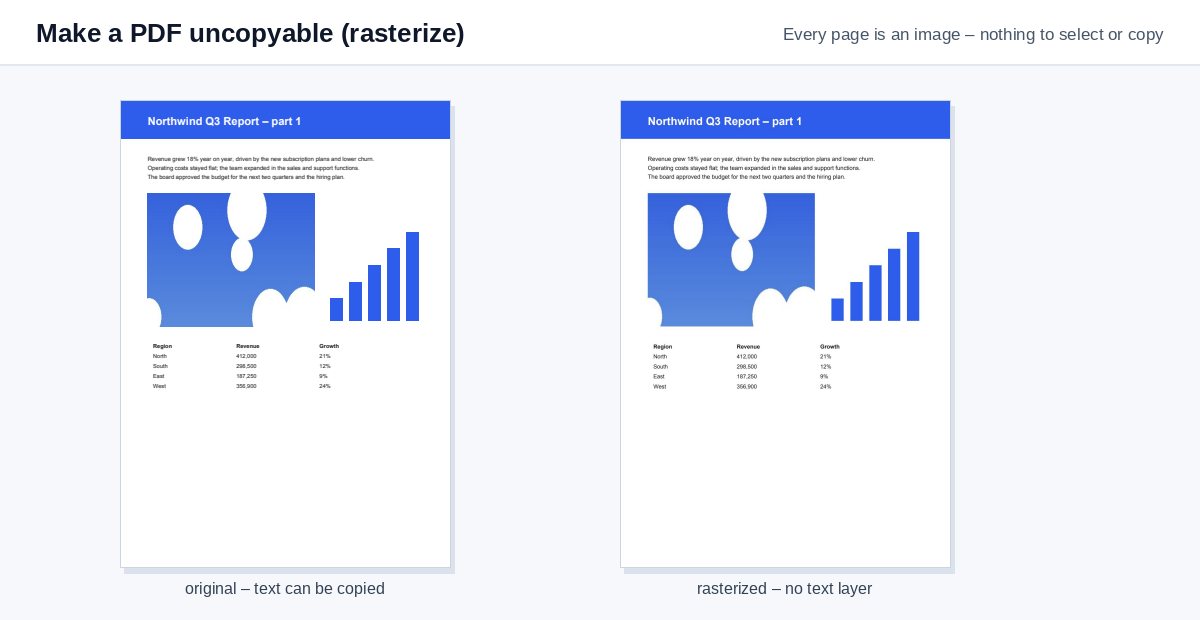
Transformați fiecare pagină într-o imagine, ca nimeni să nu poată selecta, copia sau căuta textul – documentul arată la fel, dar nu mai există text de luat.
Cum funcționează
Trageți PDF-ul
Rasterizarea pornește singură, la 150 dpi.
Fiecare pagină devine o imagine
Textul, graficele vectoriale, comentariile și câmpurile de formular sunt redate într-o singură imagine pe pagină.
Descarcă
PDF-ul arată la fel, dar nu mai există text de selectat sau copiat.
Cu adevărat imposibil de copiat: un link doar pentru vizualizare
Un PDF format doar din imagini poate fi totuși redirecționat și tipărit. HelpRange afișează documentele în browser cu copierea, descărcările și tipărirea blocate, cu e-mailul cititorului ca filigran pe fiecare pagină și protecție la capturi de ecran – și vedeți cine le-a deschis.
Permisiunile cu parolă care „interzic copierea” sunt ignorate de multe programe PDF. Un PDF rasterizat nu are deloc strat de text, deci nu există nimic de selectat sau copiat – util pentru mostre, previzualizări, liste de prețuri și subiecte de examen pe care le trimiteți.
De ce permisiunile „fără copiere” nu sunt suficiente
Un PDF protejat prin parolă poate interzice copierea, dar multe programe de citire ignoră această restricție, iar instrumentele gratuite o elimină în câteva secunde. Un PDF rasterizat nu are deloc strat de text: ceea ce vedeți sunt imagini ale paginilor. Folosiți-l pentru mostre, previzualizări, subiecte de examen, liste de prețuri și documente pe care vreți să le citească oamenii, dar nu să le refolosească.
Calitate și dimensiunea fișierului
- 150 dpi (implicit) se citește bine pe ecran și se tipărește acceptabil.
- 100 dpi dă cele mai mici fișiere, pentru previzualizări; 300 dpi pentru tipărire.
- Fișierele cu mult text pot ieși mai mari decât originalul – comprimați-le dacă este nevoie.
Textul nu este protejat cu adevărat: cineva îl poate retasta sau poate rula OCR. Pentru a opri descărcările, redirecționarea și capturile de ecran, partajați în schimb un link doar pentru vizualizare.
Exemplu: un capitol de probă
Vindeți un ghid și vreți să trimiteți gratuit un capitol de probă. Rasterizați mostra la 150 dpi: cititorii o pot derula și tipări, dar nu pot copia paragrafe întregi în propriile materiale și nici nu pot lipi textul într-un chatbot. Adăugați mai întâi un antet precum „Mostră – nu se revinde”, ca să facă parte din imagine.
Faceți un PDF imposibil de copiat (rasterizare) – întrebări
Textul mai poate fi copiat?
Nu ca text – fiecare pagină este o imagine. Cineva l-ar putea totuși retasta sau ar putea rula OCR pe el; pentru a opri și redirecționarea și capturile de ecran, partajați PDF-ul ca link protejat, doar pentru vizualizare.
Ce pierd?
Posibilitatea de căutare, textul selectabil, linkurile, marcajele, câmpurile de formular și accesibilitatea pentru cititoarele de ecran. Păstrați originalul pentru dumneavoastră.
Îmi păstrați fișierul?
Doar pentru scurt timp: fișierele încărcate sunt șterse imediat după procesare, rezultatul după 30 de minute – sau pe loc cu “Șterge acum”.
Îl pot face din nou căutabil mai târziu?
Doar cu OCR, care recunoaște textul din imagini – mai bine păstrați PDF-ul original.