Convertor PDF în text
Plasați un PDF și descărcați textul lui ca fișier .txt – pagină cu pagină, gata de editat, căutat, tradus sau lipit oriunde.
Cum funcționează
Trageți PDF-ul
Textul este extras imediat ce fișierul este încărcat.
Verificați opțiunile, dacă este nevoie
Marcajele de pagină sunt active implicit; păstrați aspectul pentru tabele și coloane.
Descărcați fișierul .txt
Text UTF-8 care se deschide în orice editor – Notepad, TextEdit, VS Code, Word.
Text recunoscut. Acum controlați cine îl citește.
Partajați PDF-ul căutabil ca link HelpRange: vedeți cine l-a deschis și ce pagini a citit, aplicați e-mailul cititorului pe fiecare pagină, blocați descărcările și revocați accesul oricând.
Textul simplu este cel mai portabil format care există: se deschide în orice editor, poate fi căutat și comparat, lipit într-un asistent AI, un instrument de traducere sau o bază de date – fără ca formatarea PDF-ului să încurce.
Sfârșituri de pagină și aspect
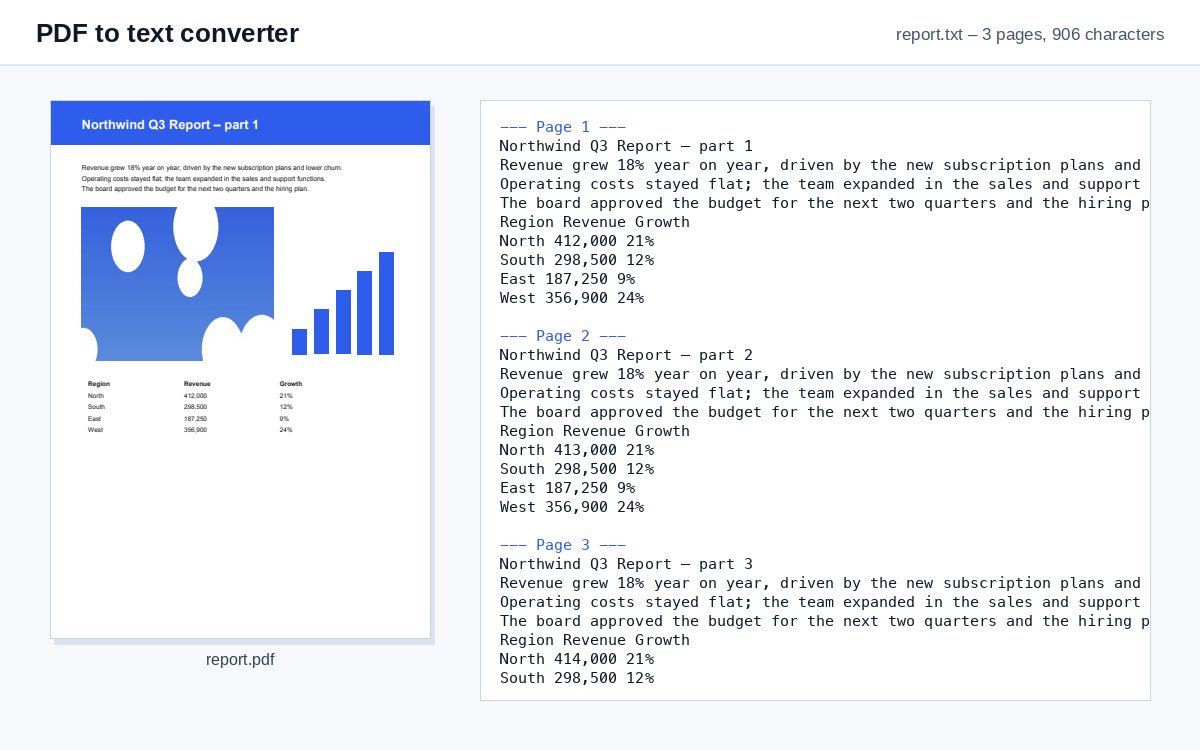
- Marcați sfârșitul paginilor (implicit) – un rând „--- Pagina 2 ---” înaintea fiecărei pagini, ca să găsiți de unde provine un citat.
- Form feed – caracterul invizibil clasic de sfârșit de pagină, folosit de pdftotext și de imprimante.
- Fără sfârșituri de pagină – un text continuu, cel mai bun pentru a-l lipi într-un asistent AI sau într-un traducător.
- Păstrați aspectul – cuvintele rămân în poziția lor orizontală, așa că coloanele și tabelele se aliniază într-un font monospațiat.
PDF-uri scanate
Dacă PDF-ul este o scanare, nu există text de extras – doar imagini ale paginilor. Instrumentul vă spune acest lucru și vă oferă Continuați cu OCR: același fișier ajunge la instrumentul OCR, care recunoaște textul. Apoi rulați din nou PDF în text. Pentru tabele, PDF în CSV păstrează rândurile și coloanele.
Exemplu: citarea dintr-un raport
Aveți nevoie de câteva paragrafe dintr-un raport de 60 de pagini într-un e-mail. Copierea din vizualizatorul PDF rupe fiecare rând în mijlocul propoziției. Extrageți textul aici, deschideți fișierul .txt și căutați pasajul – marcajul de pagină de deasupra vă spune ce pagină să citați.
Convertor PDF în text – întrebări
Ce fac dacă PDF-ul meu este o scanare?
Un PDF scanat nu are text, doar imagini ale paginilor. Instrumentul vă spune acest lucru și vă oferă să continuați cu OCR, care recunoaște mai întâi textul.
Pot păstra aspectul coloanelor și tabelelor?
Da – bifați „Păstrați aspectul” la Mai multe opțiuni: cuvintele rămân în poziția lor pe rând, așa că coloanele se aliniază într-un font monospațiat.
Îmi păstrați fișierul?
Doar pentru scurt timp: fișierele încărcate sunt șterse imediat după procesare, rezultatul după 30 de minute – sau pe loc cu “Șterge acum”.
Ce codificare are fișierul text?
UTF-8, codificarea pe care o citește orice program modern – inclusiv diacritice, chirilică, greacă și scrierile asiatice.