PDF–szöveg átalakító
Húzz ide egy PDF-et, és töltsd le a szövegét .txt fájlként – oldalanként, szerkesztésre, keresésre, fordításra vagy bárhová beillesztésre készen.
Hogyan működik
Húzd ide a PDF-et
A szöveg kinyerése azonnal elindul, amint a fájl beérkezett.
Szükség esetén ellenőrizd a beállításokat
Az oldaljelölők alapértelmezés szerint be vannak kapcsolva; táblázatokhoz és oszlopokhoz tartsd meg az elrendezést.
.txt letöltése
UTF-8 szöveg, amely bármely szerkesztőben megnyílik – Notepad, TextEdit, VS Code, Word.
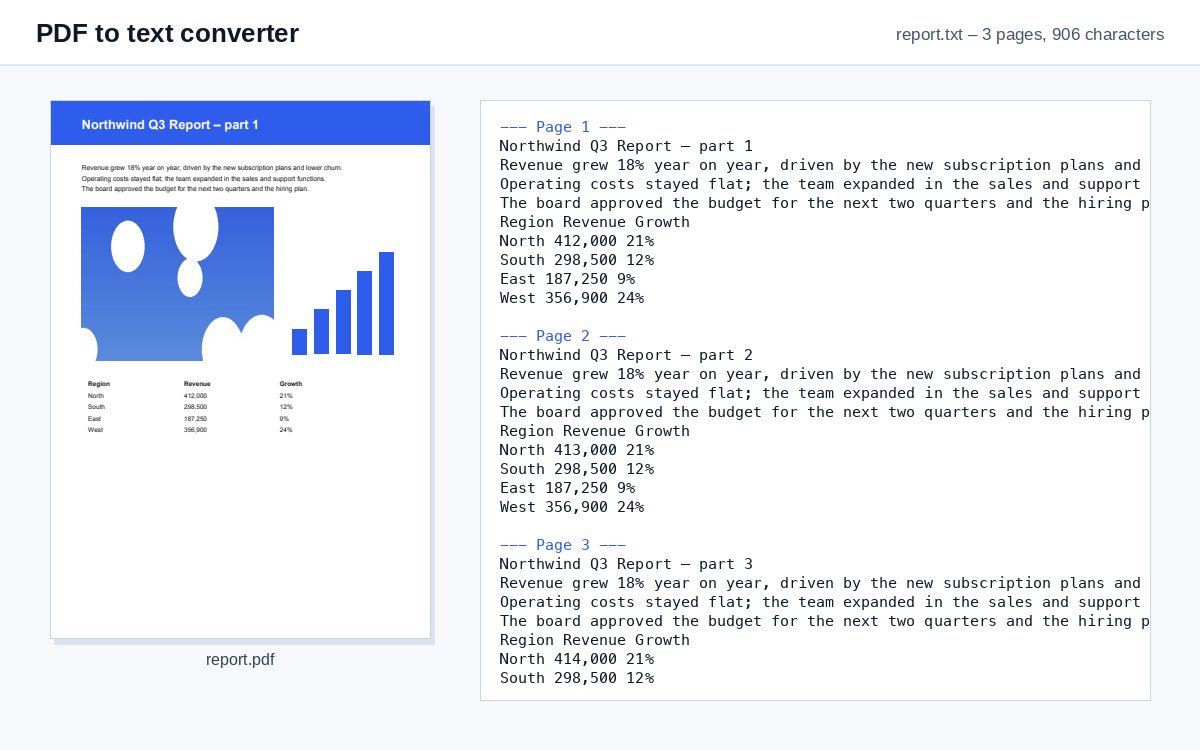
A szöveg felismerve. Most döntsd el, ki olvashatja.
Oszd meg a kereshető PDF-et HelpRange-linkként: lásd, ki nyitotta meg és mely oldalakat olvasta, nyomd rá minden oldalra az olvasó e-mail-címét, tiltsd le a letöltést, és bármikor vond vissza a hozzáférést.
Az egyszerű szöveg a leghordozhatóbb formátum: minden szerkesztőben megnyílik, kereshető és összehasonlítható, beilleszthető egy AI-asszisztensbe, fordítóeszközbe vagy adatbázisba – anélkül, hogy a PDF formázása útban lenne.
Oldaltörések és elrendezés
- Oldaltörések jelölése (alapértelmezett) – minden oldal előtt egy „--- Page 2 ---” sor, hogy megtaláld, honnan származik egy idézet.
- Lapdobás (form feed) – a klasszikus, láthatatlan oldaltörés-karakter, amelyet a pdftotext és a nyomtatók használnak.
- Oldaltörések nélkül – egyetlen folyamatos szöveg, ez a legjobb, ha AI-asszisztensbe vagy fordítóba illesztenéd be.
- Elrendezés megtartása – a szavak a vízszintes helyükön maradnak, így fix szélességű betűtípussal az oszlopok és táblázatok egymás alá rendeződnek.
Szkennelt PDF-ek
Ha a PDF szkennelt, nincs kinyerhető szöveg – csak az oldalak képei. Az eszköz ezt jelzi, és felajánlja a Folytatás OCR-rel lehetőséget: ugyanaz a fájl az OCR-eszközbe kerül, amely felismeri a szöveget. Ezután futtasd újra a PDF–szöveg átalakítást. Táblázatokhoz a PDF–CSV megtartja a sorokat és oszlopokat.
Példa: idézet egy jelentésből
Egy 60 oldalas jelentés néhány bekezdésére van szükséged egy e-mailben. Ha a PDF-nézegetőből másolsz, minden sor mondat közepén törik el. Nyerd ki itt a szöveget, nyisd meg a .txt fájlt, keresd meg a részt – a fölötte lévő oldaljelölő megmondja, melyik oldalra hivatkozz.
PDF–szöveg átalakító – kérdés
Mi a teendő, ha a PDF-em szkennelt?
A szkennelt PDF-ben nincs szöveg, csak az oldalak képei. Az eszköz ezt jelzi, és felajánlja, hogy folytasd OCR-rel, amely előbb felismeri a szöveget.
Megtarthatom az oszlopok és táblázatok elrendezését?
Igen – jelöld be a További beállítások alatt az „Elrendezés megtartása” lehetőséget: a szavak a soron belüli helyükön maradnak, így fix szélességű betűtípussal az oszlopok egymás alá kerülnek.
Megtartjátok a fájlomat?
Csak rövid ideig: a feltöltött fájlokat a feldolgozás után azonnal töröljük, az eredményt 30 perc után – vagy azonnal a “Törlés most” gombbal.
Milyen kódolású a szövegfájl?
UTF-8, a kódolás, amelyet minden modern program olvas – az ékezetes betűket, a cirill, a görög és az ázsiai írásokat is beleértve.