PDF másolhatatlanná tétele (raszterizálás)
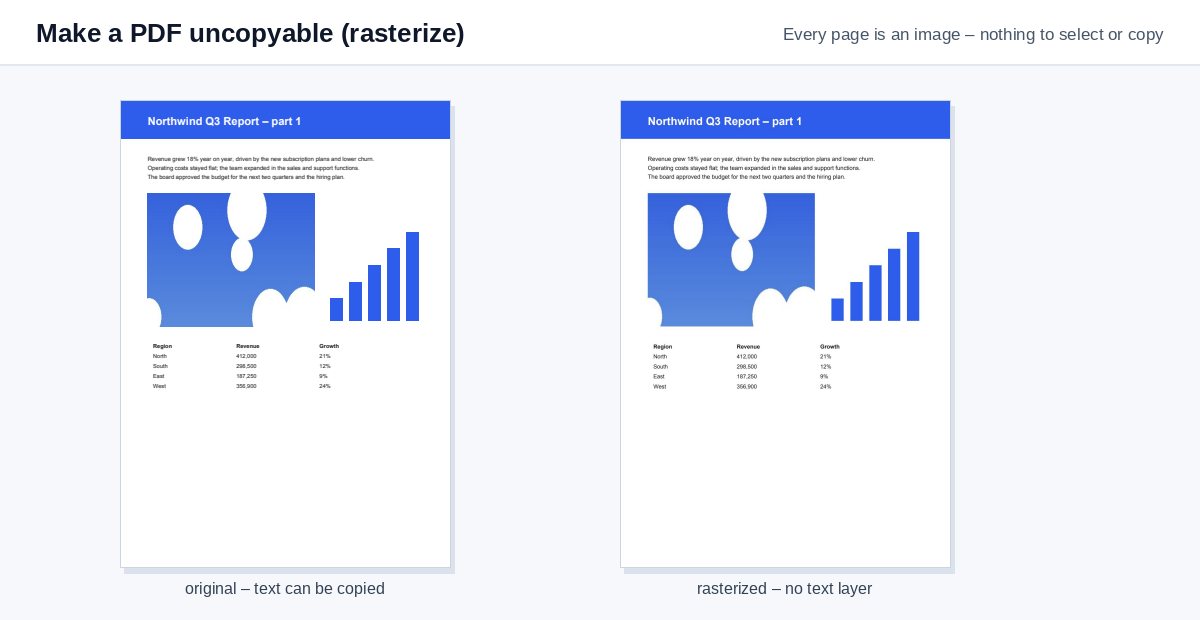
Alakíts minden oldalt képpé, hogy senki ne tudja kijelölni, másolni vagy keresni a szöveget – a dokumentum ugyanúgy néz ki, de nem marad benne elvihető szöveg.
Hogyan működik
Húzd ide a PDF-et
A raszterizálás magától elindul 150 dpi-vel.
Minden oldalból kép lesz
A szöveg, a vektorgrafikák, a megjegyzések és az űrlapmezők oldalanként egyetlen képbe kerülnek.
Letöltés
A PDF ugyanúgy néz ki, de nem maradt benne kijelölhető vagy másolható szöveg.
Valóban másolhatatlan: csak megtekinthető link
A csak képekből álló PDF továbbra is továbbküldhető és nyomtatható. A HelpRange a böngészőben jeleníti meg a dokumentumokat letiltott másolással, letöltéssel és nyomtatással, minden oldalon vízjelként az olvasó e-mail-címével és képernyőkép elleni védelemmel – és látod, ki nyitotta meg.
A „másolást tiltó” jelszavas jogosultságokat sok PDF-program figyelmen kívül hagyja. A raszterizált PDF-nek egyáltalán nincs szövegrétege, így nincs mit kijelölni vagy másolni – hasznos a kiküldött mintákhoz, előnézetekhez, árlistákhoz és vizsgafeladatokhoz.
Miért nem elég a „másolás tiltása” jogosultság
Egy jelszóval védett PDF megtilthatja a másolást, de sok olvasóprogram figyelmen kívül hagyja ezt a jelzőt, az ingyenes eszközök pedig másodpercek alatt eltávolítják. A raszterizált PDF-nek egyáltalán nincs szövegrétege: amit látsz, az az oldalak képe. Használd mintákhoz, előnézetekhez, vizsgafeladatokhoz, árlistákhoz és olyan dokumentumokhoz, amelyeket el akarsz olvastatni, de nem akarod, hogy újra felhasználják őket.
Minőség és fájlméret
- A 150 dpi (alapértelmezett) jól olvasható a képernyőn, és elfogadhatóan nyomtatható.
- A 100 dpi adja a legkisebb fájlokat előnézetekhez; a 300 dpi nyomtatáshoz való.
- A főleg szöveget tartalmazó fájlok nagyobbak lehetnek az eredetinél – szükség esetén tömörítsd őket.
A szöveg nincs igazán védve: valaki újra begépelheti, vagy OCR-t futtathat rajta. A letöltés, a továbbküldés és a képernyőképek megakadályozásához inkább csak megtekinthető linket ossz meg.
Példa: mintafejezet
Egy útmutatót árulsz, és ingyenes mintafejezetet szeretnél küldeni. Raszterizáld a mintát 150 dpi-n: az olvasók görgethetik és kinyomtathatják, de nem másolhatnak ki egész bekezdéseket a saját anyagukba, és nem illeszthetik be a szöveget egy chatbotba. Előtte adj hozzá egy fejlécet, például „Minta – továbbértékesítése tilos”, hogy az is a kép része legyen.
PDF másolhatatlanná tétele (raszterizálás) – kérdés
Másolható még a szöveg?
Szövegként nem – minden oldal egy kép. Valaki azért újra begépelheti, vagy OCR-t futtathat rajta; ha a továbbküldést és a képernyőképeket is meg akarod akadályozni, oszd meg a PDF-et védett, csak megtekinthető linkként.
Mit veszítek?
Kereshetőség, kijelölhető szöveg, linkek, könyvjelzők, űrlapmezők és a képernyőolvasók számára biztosított akadálymentesség. Az eredetit tartsd meg magadnak.
Megtartjátok a fájlomat?
Csak rövid ideig: a feltöltött fájlokat a feldolgozás után azonnal töröljük, az eredményt 30 perc után – vagy azonnal a “Törlés most” gombbal.
Később újra kereshetővé tehetem?
Csak OCR-rel, amely a képekből ismeri fel a szöveget – inkább őrizd meg az eredeti PDF-et.