PDF-tisztító
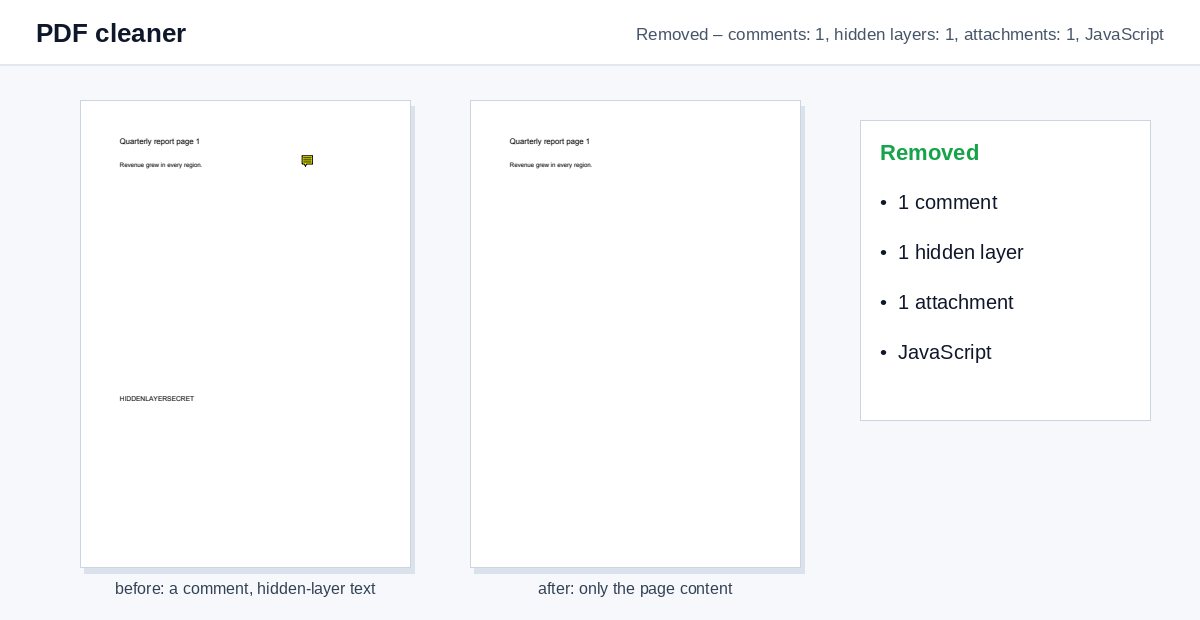
Távolítsd el, amit egy PDF az oldalain kívül hordoz – megjegyzéseket, rejtett rétegeket, csatolt fájlokat és JavaScriptet –, és lásd pontosan, mi került eltávolításra.
Hogyan működik
Húzd ide a PDF-et
A tisztítás magától elindul a biztonságos alapbeállításokkal.
Lásd, mi került eltávolításra
Az eredmény megmutatja, mi került eltávolításra, pl. „3 megjegyzés, 1 melléklet, JavaScript”.
A tiszta PDF letöltése
Az oldalak ugyanúgy néznek ki; a rejtett extrák eltűntek.
A metaadatok eltávolítása az első lépés. Annak irányítása, hogy ki olvassa a fájlt, a második.
A HelpRange-linkek ellenőrzik az olvasó e-mail-címét, minden oldalt vízjeleznek, visszavonhatók – és megmutatják, ki nyitotta meg a dokumentumot és mely oldalakat olvasta.
A PDF-ek útközben sok mindent felszednek: belső megjegyzéseket tartalmazó véleményezési kommenteket, CAD- vagy tervezőprogramokból származó rejtett rétegeket, egy jelentéshez csatolt táblázatot, szkripteket egy űrlapban. Ezek egyike sem látszik első ránézésre – és mind a fájllal együtt utazik az ügyfélhez, a bírósághoz vagy az üzlet másik oldalához.
Mi kerül eltávolításra – és mi nem
- Megjegyzések és jelölések: öntapadó jegyzetek, kiemelések, áthúzások, rajzok, pecsétek. A linkek kattinthatók maradnak.
- Rejtett rétegek: kikapcsolt rétegeken lévő tartalom (CAD-ből, InDesignból, térképekből). A látható rétegek közönséges oldaltartalommá válnak.
- Mellékletek: a PDF-be ágyazott fájlok és gemkapocs-ikonok.
- JavaScript és műveletek: a fájl megnyitásakor vagy egy mező módosításakor futó szkriptek, indítási és beküldési műveletek.
- Űrlapmezők – csak ha bejelölöd; ha a beírt értékeket meg akarod tartani, inkább lapítsd a PDF-et.
Mielőtt kiküldesz egy PDF-et
Futtasd le a PDF biztonsági ellenőrzést, hogy lásd, mit árul el egy fájl, tisztítsd meg itt, a szerzőt és a szoftvert pedig távolítsd el a PDF-metaadatok eltávolítása eszközzel. Az olyan szöveghez, amelyet senki sem olvashat el, valódi kitakarás kell, nem csak egy megtisztított fájl.
Példa: szerződés véleményezés után
Egy szerződés két véleményezési körön ment át, és a végleges PDF még mindig 14 megjegyzést és egy belső árakat tartalmazó csatolt táblázatot visz magával. Húzd ide: az eredmény jelzi, hogy „14 megjegyzés, 1 melléklet” került eltávolításra, és a tiszta fájl ezek nélkül megy az ügyfélhez.
PDF-tisztító – kérdés
Mit távolít el a tisztító?
Megjegyzések, kiemelések és egyéb jelölések; rejtett rétegeken lévő tartalom; beágyazott fájlok és melléklet-ikonok; a fájl megnyitásakor futó JavaScript és műveletek. Űrlapmezők csak akkor, ha bejelölöd.
Megváltozik a látható tartalom?
Nem – az oldalak ugyanúgy néznek ki. Csak a kikapcsolt rejtett rétegeket távolítjuk el; a látható rétegek közönséges oldaltartalommá válnak.
Megtartjátok a fájlomat?
Csak rövid ideig: a feltöltött fájlokat a feldolgozás után azonnal töröljük, az eredményt 30 perc után – vagy azonnal a “Törlés most” gombbal.
Biztonságos megnyitni a megtisztított PDF-et?
A JavaScript és a műveletek eltávolítása megszünteti a PDF-ek szokásos kódfuttatási módjait, de ez nem víruskeresés – az ismeretlen feladóktól származó fájlokat óvatosan nyisd meg.