Очистка PDF
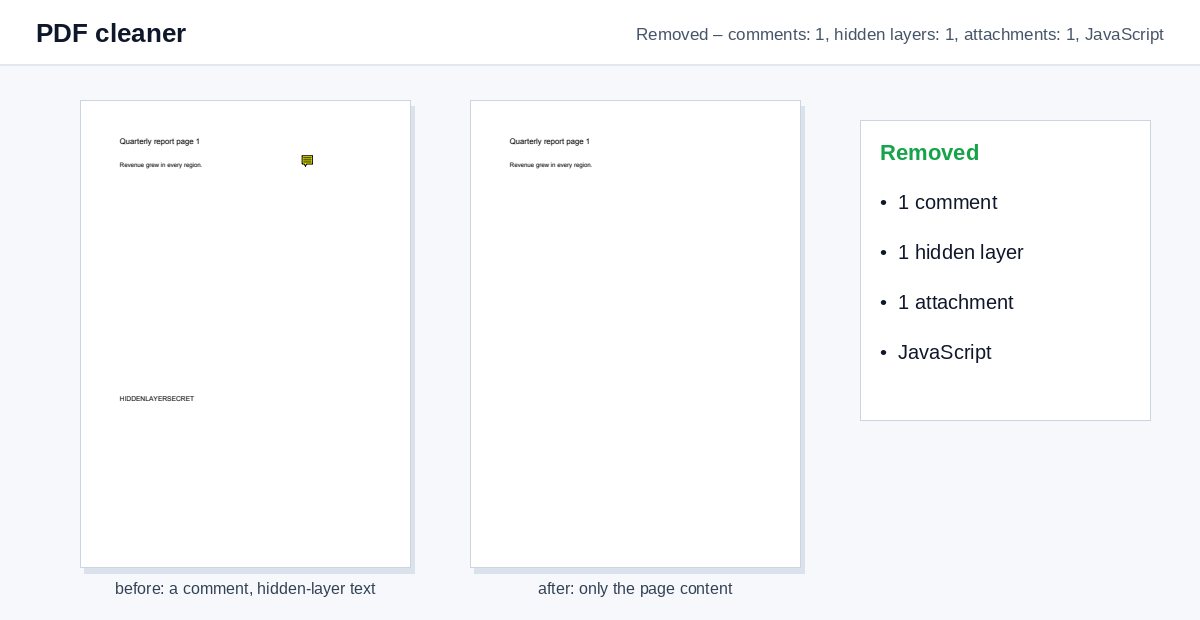
Удалите всё, что PDF несёт помимо страниц, – комментарии, скрытые слои, вложенные файлы и JavaScript – и посмотрите, что именно было удалено.
Как это работает
Загрузите PDF
Очистка начинается сама с безопасными настройками по умолчанию.
Посмотрите, что удалено
В результате указано, что было удалено, например «3 комментария, 1 вложение, JavaScript».
Скачать очищенный PDF
Страницы выглядят так же; скрытые дополнения удалены.
Очистка метаданных – первый шаг. Контроль над тем, кто читает файл, – второй.
Ссылки HelpRange проверяют e-mail читателя, ставят водяной знак на каждую страницу и могут быть отозваны – и показывают, кто открыл документ и какие страницы прочитал.
PDF обрастают багажом по пути: комментарии рецензентов с внутренними замечаниями, скрытые слои из CAD или графических редакторов, таблица, приложенная к отчёту, скрипты в форме. Ничего из этого не видно с первого взгляда – и всё это отправляется вместе с файлом клиенту, в суд или другой стороне сделки.
Что удаляется, а что нет
- Комментарии и пометки: заметки, выделения, зачёркивания, рисунки, штампы. Ссылки остаются кликабельными.
- Скрытые слои: содержимое выключенных слоёв (из CAD, InDesign, карт). Видимые слои становятся обычным содержимым страницы.
- Вложения: файлы, встроенные в PDF, и значки скрепки.
- JavaScript и действия: скрипты, которые запускаются при открытии файла или изменении поля, действия запуска и отправки.
- Поля форм – только если вы отметите этот пункт; чтобы сохранить введённые значения, лучше выполните flatten.
Перед отправкой PDF за пределы компании
Запустите проверку защиты PDF, чтобы увидеть всё, что раскрывает файл, очистите его здесь, а автора и программу удалите с помощью Удаления метаданных PDF. Текст, который нельзя показывать, требует настоящего скрытия, а не просто очистки файла.
Пример: договор после согласования
Договор прошёл два круга правок, и в финальном PDF всё ещё остались 14 комментариев и вложенная таблица с внутренними ценами. Перетащите его сюда: в результате будет указано «14 комментариев, 1 вложение», и клиент получит чистый файл без них.
Очистка PDF – вопросов
Что удаляет очистка?
Комментарии, выделения и другие пометки; содержимое скрытых слоёв; встроенные файлы и значки вложений; JavaScript и действия, запускаемые при открытии файла. Поля форм – только если вы отметите этот пункт.
Меняется ли видимое содержимое?
Нет – страницы выглядят так же. Удаляются только скрытые слои, которые были выключены; видимые слои становятся обычным содержимым страницы.
Вы храните мой файл?
Только недолго: загруженные файлы удаляются сразу после обработки, результат — через 30 минут, или немедленно кнопкой «Удалить сейчас».
Безопасно ли открывать очищенный PDF?
Удаление JavaScript и действий лишает PDF обычных способов запускать код, но это не антивирусная проверка – открывайте файлы от неизвестных отправителей с осторожностью.