Редактировать метаданные PDF
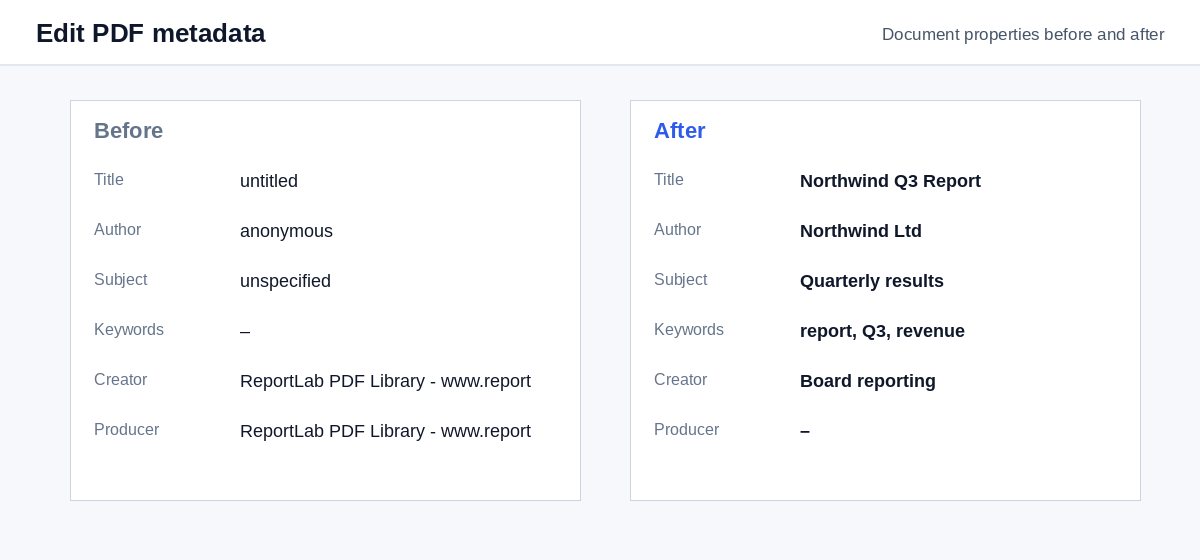
Перетащите PDF, чтобы увидеть его заголовок, автора, тему и ключевые слова, – измените что нужно и скачайте обновлённый файл.
Как это работает
Загрузите PDF
Его текущие заголовок, автор, тема и ключевые слова сразу появятся в форме.
Измените поля
Введите новые значения; пустое поле удаляет значение.
Сохраните и скачайте
Страницы остаются в точности такими же – меняются только сведения о документе.
Очистка метаданных – первый шаг. Контроль над тем, кто читает файл, – второй.
Ссылки HelpRange проверяют e-mail читателя, ставят водяной знак на каждую страницу и могут быть отозваны – и показывают, кто открыл документ и какие страницы прочитал.
Каждый PDF содержит несколько строк сведений о документе. Заголовок показывается во вкладках браузера и в результатах поиска, автор и ключевые слова используются системами документооборота и поиском. Задайте их правильно, прежде чем публиковать PDF на сайте или отправлять клиенту.
Для чего нужно каждое поле
- Заголовок – показывается во вкладках браузера, программах просмотра PDF и результатах Google вместо имени файла.
- Автор – человек или название вашей компании.
- Тема и Ключевые слова – используются системами документооборота и поиском на компьютере.
- Приложение и Производитель PDF – программы, которые создали PDF; их можно заменить или очистить.
Расширенная копия метаданных в XMP удаляется, поэтому любая программа просмотра покажет ваши новые значения.
Публикация PDF на сайте
Google показывает заголовок PDF в результатах поиска. Задайте понятный заголовок и тему, прежде чем публиковать white paper, прайс-лист или брошюру. Чтобы вместо этого удалить всю скрытую информацию, используйте Удаление метаданных PDF; для комментариев, вложений и скриптов – очистку PDF.
Пример: брошюра для сайта
У брошюры, экспортированной из графического редактора, заголовок «Untitled-3», а автором указан дизайнер. Перетащите её сюда, введите название продукта как заголовок, свою компанию как автора и три ключевых слова – и сохраните. Теперь во вкладках браузера и в результатах поиска отображается название продукта.
Редактировать метаданные PDF – вопросов
Почему важен заголовок?
Браузеры, поисковые системы и программы просмотра PDF показывают заголовок документа вместо имени файла – «Final_v7_scan.pdf» или «Microsoft Word - Document1» выглядит небрежно в коммерческом предложении или на сайте.
Меняется ли содержимое PDF?
Нет – меняются только сведения о документе. Страницы остаются в точности такими же.
Вы храните мой файл?
Только недолго: загруженные файлы удаляются сразу после обработки, результат — через 30 минут, или немедленно кнопкой «Удалить сейчас».
Меняются ли даты создания и изменения?
Дата создания сохраняется; датой изменения становится момент сохранения.