Upravit metadata PDF
Přetáhněte PDF a uvidíte jeho název, autora, předmět a klíčová slova – změňte, co chcete, a stáhněte aktualizovaný soubor.
Jak to funguje
Přetáhněte PDF
Jeho aktuální název, autor, předmět a klíčová slova se hned objeví ve formuláři.
Změňte pole
Zadejte nové hodnoty; prázdné pole hodnotu odstraní.
Uložit a stáhnout
Stránky zůstanou přesně takové, jaké byly – mění se jen informace o dokumentu.
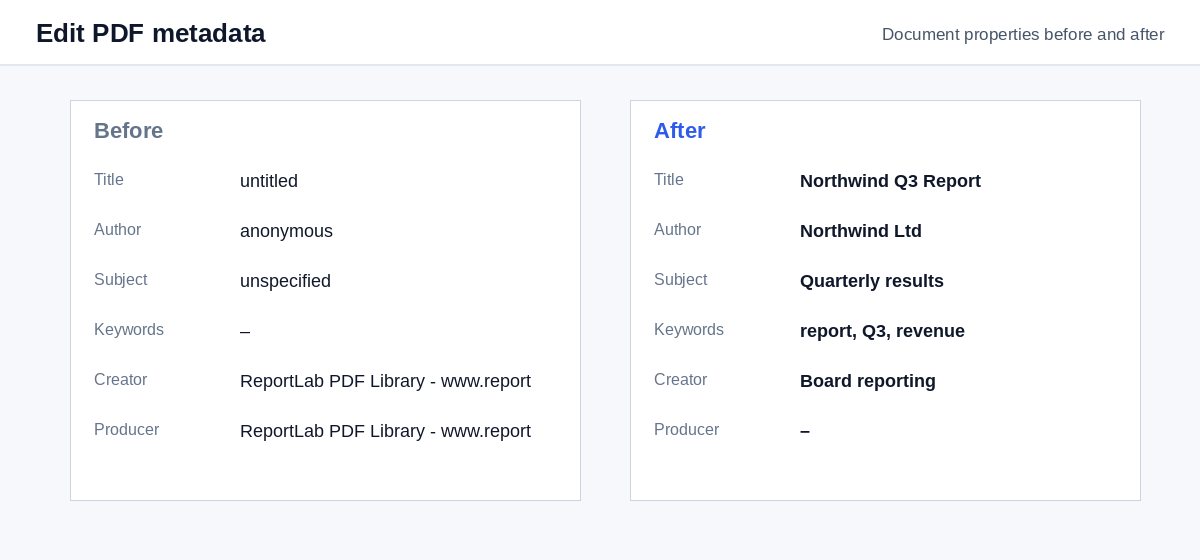
Vyčištění metadat je první krok. Kontrola nad tím, kdo soubor čte, je krok druhý.
Odkazy HelpRange ověřují e-mail čtenáře, opatří každou stránku vodoznakem a lze je zrušit – a ukážou vám, kdo dokument otevřel a které stránky četl.
Každé PDF nese několik řádků informací o dokumentu. Název se zobrazuje na kartách prohlížeče a ve výsledcích vyhledávání, autora a klíčová slova využívají systémy pro dokumenty a vyhledávání. Nastavte je správně, než PDF zveřejníte na webu nebo pošlete klientovi.
K čemu jednotlivá pole slouží
- Název – zobrazuje se na kartách prohlížeče, v prohlížečích PDF a ve výsledcích Googlu místo názvu souboru.
- Autor – osoba nebo název vaší firmy.
- Předmět a Klíčová slova – používají je systémy pro dokumenty a vyhledávání v počítači.
- Tvůrce a Producent – programy, které PDF vytvořily; můžete je nahradit nebo vymazat.
Rozšířená kopie metadat ve formátu XMP se odstraní, takže každý prohlížeč ukáže vaše nové hodnoty.
Zveřejnění PDF na vašem webu
Google zobrazuje název PDF ve výsledcích vyhledávání. Než nahrajete white paper, ceník nebo brožuru, nastavte jasný název a předmět. Chcete-li naopak odstranit všechny skryté informace, použijte Odstranit metadata PDF; na komentáře, přílohy a skripty čistič PDF.
Příklad: brožura pro web
Brožura exportovaná z grafického programu má název „Untitled-3“ a jako autora grafika. Přetáhněte ji sem, jako název zadejte název produktu, jako autora svou firmu, přidejte tři klíčová slova a uložte. Karty prohlížeče i výsledky vyhledávání teď ukazují název produktu.
Upravit metadata PDF – dotazy
Proč na názvu záleží?
Prohlížeče, vyhledávače a čtečky PDF zobrazují název dokumentu místo názvu souboru – „Final_v7_scan.pdf“ nebo „Microsoft Word - Document1“ působí na nabídce nebo webové stránce nedbale.
Změní se obsah PDF?
Ne – jen informace o dokumentu. Stránky zůstanou přesně tak, jak jsou.
Uchováváte můj soubor?
Jen krátce: nahrané soubory se smažou hned po zpracování, výsledek po 30 minutách – nebo okamžitě tlačítkem „Smazat hned“.
Mění se datum vytvoření a úpravy?
Datum vytvoření zůstane zachováno; datem úpravy se stane okamžik uložení.