Otočit stránky PDF
Otočte stránky, které jsou na boku nebo vzhůru nohama, správným směrem. Kliknutím stránku otočíte, nebo otočte všechny najednou.
Jak to funguje
Vyberte své PDF
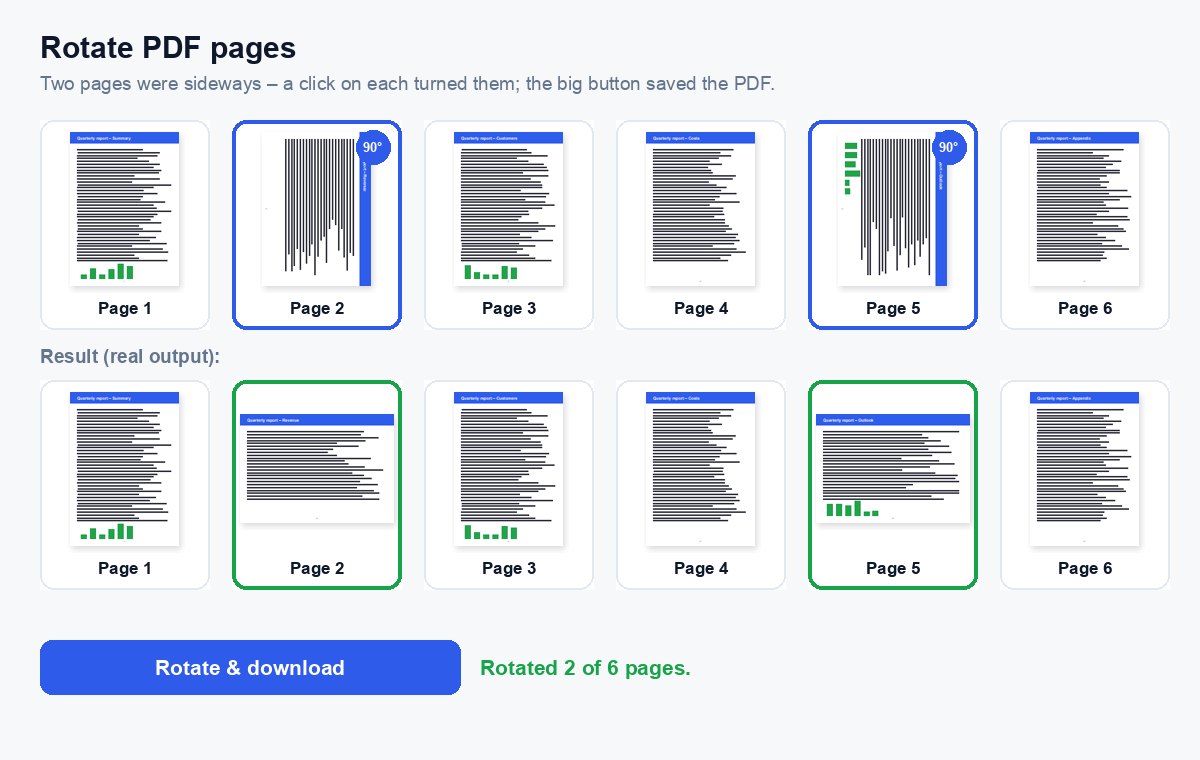
Každá stránka se zobrazí jako náhled vykreslený ve vašem prohlížeči.
Klikněte na stránky, které jsou otočené špatně
Každé kliknutí otočí stránku o 90° doprava – nebo otočte všechny stránky najednou doleva či doprava.
Stáhnout
Pokud nekliknete na žádnou stránku, velké tlačítko otočí všechny stránky o 90° doprava.
Pošlete jen stránky, na kterých záleží – a zjistěte, kdo je četl
Sdílejte extrahovanou část jako odkaz HelpRange: analytika po stránkách, upozornění při otevření, vodoznak s e-mailem čtenáře a přístup, který můžete zrušit.
Naskenované smlouvy, vyfocené účtenky a slajdy exportované na šířku často skončí v PDF otočené na bok. Otočení stránek přímo v souboru znamená, že je každý prohlížeč, tiskárna i nástroj pro elektronický podpis zobrazí správně – už žádné naklánění hlavy ani otáčení obrazovky.
Proč jsou stránky otočené na bok
Skenery a fotoaparáty telefonů ukládají stránku tak, jak do nich vstoupila, takže tabulka na šířku nebo stránka vložená vzhůru nohama tak zůstane i v PDF. Typickými případy jsou slajdy exportované z prezentačního programu, formuláře tištěné na šířku a fotky účtenek. Otočením obrazovky to opravíte jen pro sebe – otočení stránky v souboru to opraví pro každého čtenáře i tiskárnu.
Otočení se uloží přímo do stránky, takže text zůstane ostrý, odkazy fungují a velikost souboru se téměř nezmění. Pokud sken ještě nemá textovou vrstvu, proveďte po otočení OCR, aby šla slova vyhledávat.
Otočení jen některých stránek
- Klikněte na stránku jednou pro otočení o 90° doprava, dvakrát pro otočení vzhůru nohama, třikrát pro 90° doleva – malé šipky pod každou stránkou ji otočí oběma směry.
- Bez náhledu (nebo u velmi dlouhého souboru) otevřete Další možnosti, zvolte úhel a zadejte stránky, např.
2, 5-7. - Potřebujete stránky také přeskládat nebo smazat? Uspořádat PDF zvládne všechno najednou.
Otočit stránky PDF – dotazy
Jak otočím jen jednu stránku?
Vyberte PDF, klikněte na stránku, která je otočená špatně (každé kliknutí ji otočí o 90° doprava), a stiskněte velké tlačítko. Ostatní stránky zůstanou beze změny.
Je otočení trvalé?
Ano. Nové PDF se v každém prohlížeči otevře s otočenými stránkami – text, odkazy a kvalita stránek se nemění, jen jejich orientace.
Uchováváte můj soubor?
Jen krátce: nahrané soubory se smažou hned po zpracování, výsledek po 30 minutách – nebo okamžitě tlačítkem „Smazat hned“.
Mohu otočit PDF v telefonu?
Ano – stránka funguje v prohlížeči telefonu: vyberte PDF, klepněte na stránky, které chcete otočit, a stáhněte výsledek.