PDF 페이지 회전
옆으로 누웠거나 거꾸로 된 페이지를 바른 방향으로 돌리세요. 페이지를 클릭해 회전하거나 모든 페이지를 한 번에 회전할 수 있습니다.
작동 방식
PDF 선택
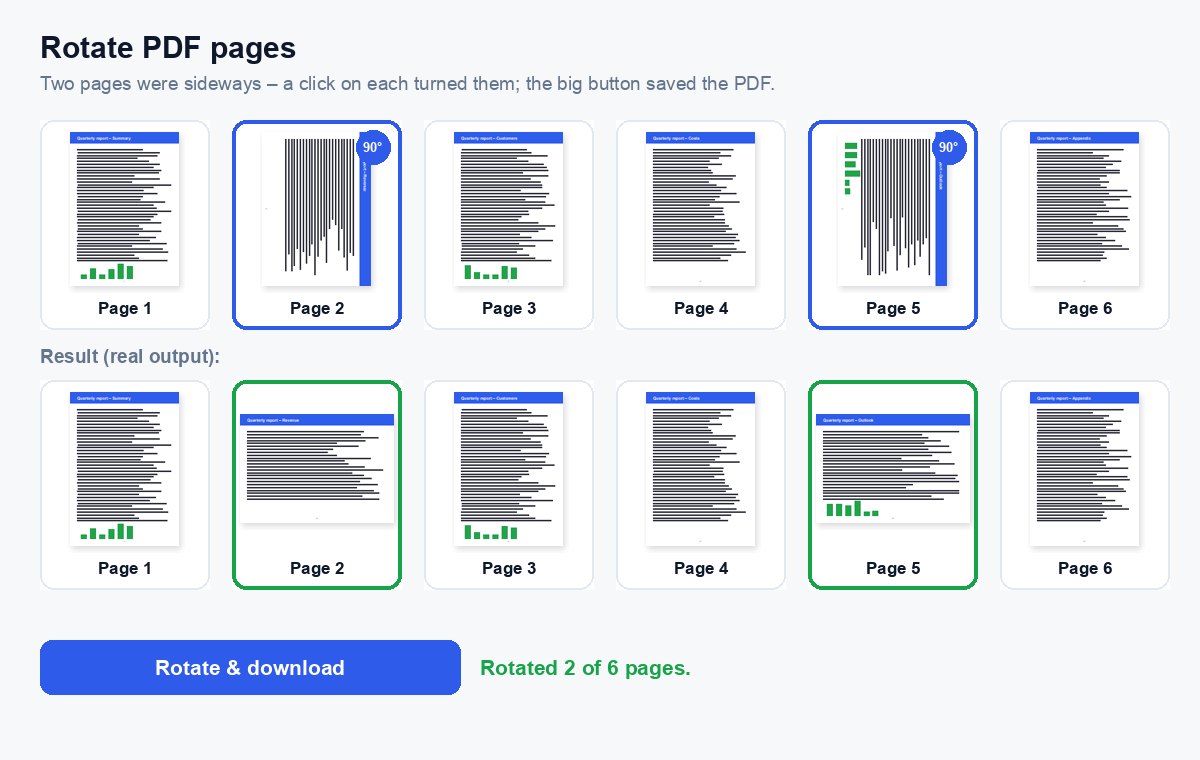
모든 페이지가 브라우저에서 그려진 썸네일로 표시됩니다.
방향이 잘못된 페이지를 클릭하세요
클릭할 때마다 페이지가 오른쪽으로 90° 회전합니다. 모든 페이지를 한 번에 왼쪽이나 오른쪽으로 회전할 수도 있습니다.
다운로드
페이지를 하나도 클릭하지 않으면 큰 버튼이 모든 페이지를 오른쪽으로 90° 회전합니다.
중요한 페이지만 보내고 누가 읽었는지 확인
추출한 부분을 HelpRange 링크로 공유하세요: 페이지별 분석, 열람 알림, 독자 이메일 워터마크, 회수 가능한 접근.
스캔한 계약서, 촬영한 영수증, 가로로 내보낸 슬라이드는 PDF에서 옆으로 누워 있는 경우가 많습니다. 파일 자체에서 페이지를 회전하면 모든 독자, 프린터, 전자 서명 도구에서 바른 방향으로 표시됩니다. 더 이상 고개나 화면을 돌릴 필요가 없습니다.
페이지가 옆으로 눕는 이유
스캐너와 휴대폰 카메라는 페이지를 들어간 방향 그대로 저장하므로, 가로 방향 표나 거꾸로 넣은 페이지는 PDF에서도 그대로 남습니다. 프레젠테이션 소프트웨어에서 내보낸 슬라이드, 가로로 인쇄한 양식, 영수증 사진이 흔한 예입니다. 화면을 돌리면 나에게만 바르게 보이지만, 파일에서 페이지를 회전하면 모든 독자와 프린터에서 바르게 보입니다.
회전 정보는 페이지 자체에 저장되므로 텍스트는 선명하게 유지되고, 링크도 그대로 작동하며, 파일 크기도 거의 변하지 않습니다. 스캔본에 아직 텍스트 레이어가 없다면 회전한 뒤 OCR을 실행해 단어를 검색할 수 있게 만드세요.
일부 페이지만 회전하기
- 페이지를 한 번 클릭하면 오른쪽으로 90°, 두 번 클릭하면 위아래 뒤집기, 세 번 클릭하면 왼쪽으로 90° 회전합니다. 각 페이지 아래의 작은 화살표로 양쪽 방향으로 돌릴 수도 있습니다.
- 미리보기가 없거나 파일이 아주 길면 추가 옵션을 열고 각도를 선택한 뒤 페이지를 입력하세요. 예:
2, 5-7 - 페이지 순서를 바꾸거나 삭제도 해야 하나요? PDF 정리로 세 가지를 한 번에 할 수 있습니다.
PDF 페이지 회전 – 개 질문
한 페이지만 회전하려면 어떻게 하나요?
PDF를 선택하고, 방향이 잘못된 페이지를 클릭한 뒤(클릭할 때마다 오른쪽으로 90° 회전) 큰 버튼을 누르세요. 다른 페이지는 그대로 유지됩니다.
회전이 영구적으로 적용되나요?
네. 새 PDF는 어느 뷰어에서든 페이지가 회전된 상태로 열립니다. 페이지의 텍스트, 링크, 품질은 바뀌지 않고 방향만 바뀝니다.
제 파일을 보관하나요?
잠시만 보관됩니다. 업로드한 파일은 처리 직후, 결과는 30분 후에 삭제되며, “지금 삭제”로 바로 삭제할 수도 있습니다.
휴대폰에서 PDF를 회전할 수 있나요?
네. 휴대폰 브라우저에서 작동합니다. PDF를 선택하고 회전할 페이지를 누른 뒤 결과를 다운로드하세요.