Faire pivoter les pages d’un PDF
Remettez dans le bon sens les pages de travers ou à l’envers. Cliquez sur une page pour la faire pivoter, ou faites-les toutes pivoter d’un coup.
Comment ça marche
Choisissez votre PDF
Chaque page s’affiche en miniature, dessinée dans votre navigateur.
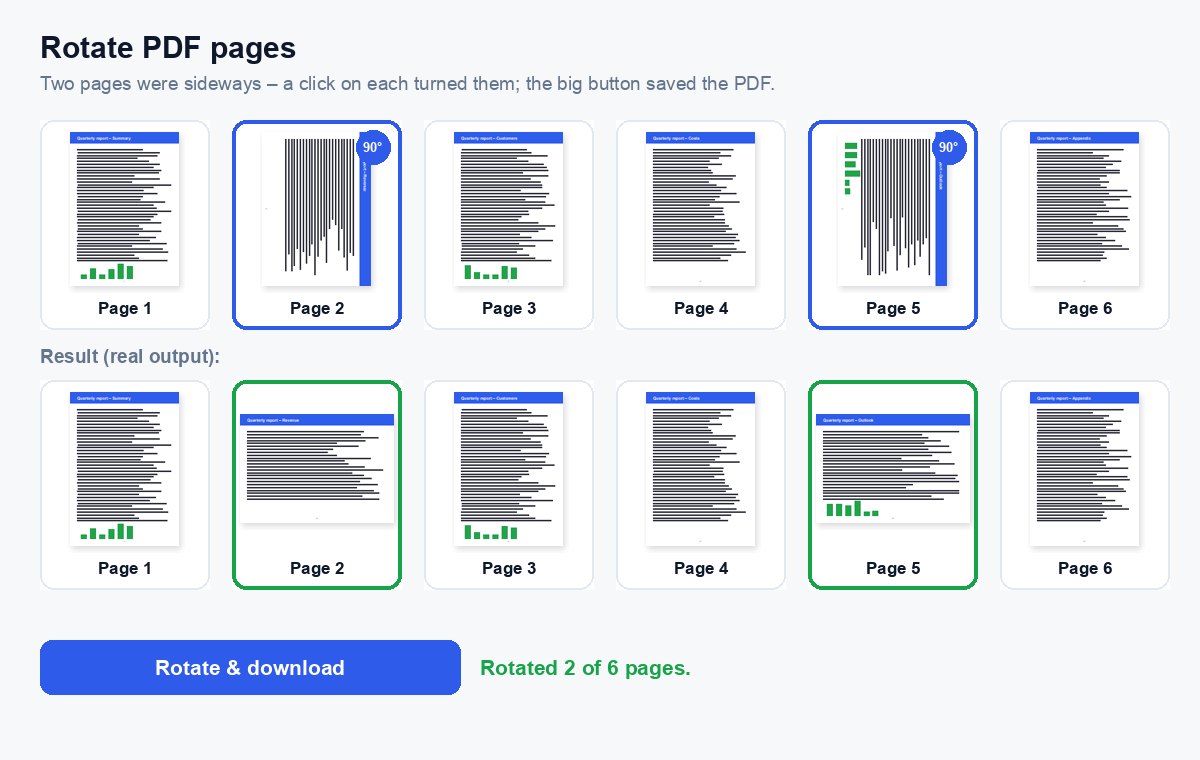
Cliquez sur les pages mal orientées
Chaque clic fait pivoter une page de 90° vers la droite – ou faites pivoter toutes les pages d’un coup à gauche ou à droite.
Télécharger
Si vous n’avez cliqué sur aucune page, le grand bouton fait pivoter chaque page de 90° vers la droite.
Envoyez uniquement les pages utiles – et voyez qui les a lues
Partagez la partie extraite en lien HelpRange : statistiques page par page, alerte à l’ouverture, filigrane avec l’e-mail du lecteur et accès révocable.
Les contrats numérisés, les tickets photographiés et les diapositives exportées en paysage se retrouvent souvent de travers dans un PDF. Faire pivoter les pages dans le fichier lui-même garantit que chaque lecteur, imprimante et outil de signature électronique les affiche dans le bon sens – fini de pencher la tête ou de tourner l’écran.
Pourquoi les pages se retrouvent de travers
Les scanners et les appareils photo des téléphones enregistrent la page telle qu’elle a été placée : un tableau au format paysage ou une page insérée à l’envers reste ainsi dans le PDF. Les diapositives exportées d’un logiciel de présentation, les formulaires imprimés en paysage et les photos de tickets de caisse sont les cas les plus fréquents. Faire pivoter l’écran ne corrige le problème que pour vous – faire pivoter la page dans le fichier le corrige pour chaque lecteur et chaque imprimante.
La rotation est enregistrée dans la page elle-même : le texte reste net, les liens fonctionnent et la taille du fichier change à peine. Si un scan n’a pas encore de couche texte, lancez l’OCR après la rotation pour rendre les mots consultables.
Faire pivoter seulement certaines pages
- Cliquez une fois sur une page pour 90° à droite, deux fois pour la mettre à l’envers, trois fois pour 90° à gauche – les petites flèches sous chaque page la font tourner dans les deux sens.
- Sans aperçu (ou pour un fichier très long), ouvrez Plus d’options, choisissez l’angle et saisissez les pages, par ex.
2, 5-7. - Vous devez aussi réordonner ou supprimer des pages ? Organiser un PDF fait les trois en une seule fois.
Faire pivoter les pages d’un PDF – questions
Comment faire pivoter une seule page ?
Choisissez le PDF, cliquez sur la page mal orientée (chaque clic la fait pivoter de 90° vers la droite) et appuyez sur le grand bouton. Les autres pages restent telles quelles.
La rotation est-elle définitive ?
Oui. Le nouveau PDF s’ouvre avec les pages pivotées dans toutes les visionneuses – le texte, les liens et la qualité des pages ne changent pas, seule leur orientation change.
Conservez-vous mon fichier ?
Seulement peu de temps : les fichiers importés sont supprimés dès la fin du traitement, le résultat après 30 minutes – ou immédiatement avec “Supprimer maintenant”.
Puis-je faire pivoter un PDF sur mon téléphone ?
Oui – la page fonctionne dans le navigateur du téléphone : choisissez le PDF, touchez les pages à faire pivoter et téléchargez le résultat.