Convertisseur PDF en texte
Déposez un PDF et téléchargez son texte dans un fichier .txt – page par page, prêt à être modifié, recherché, traduit ou collé n’importe où.
Comment ça marche
Déposez le PDF
Le texte est extrait dès que le fichier est déposé.
Vérifiez les options si besoin
Les repères de page sont activés par défaut ; conservez la mise en page pour les tableaux et les colonnes.
Télécharger le .txt
Du texte UTF-8 qui s’ouvre dans n’importe quel éditeur – Notepad, TextEdit, VS Code, Word.
Texte reconnu. Contrôlez maintenant qui le lit.
Partagez le PDF consultable via un lien HelpRange : voyez qui l’a ouvert et quelles pages ont été lues, apposez l’e-mail du lecteur sur chaque page, bloquez les téléchargements et révoquez l’accès à tout moment.
Le texte brut est le format le plus portable qui soit : il s’ouvre dans tous les éditeurs, se recherche et se compare, se colle dans un assistant IA, un outil de traduction ou une base de données – sans que la mise en forme du PDF ne gêne.
Sauts de page et mise en page
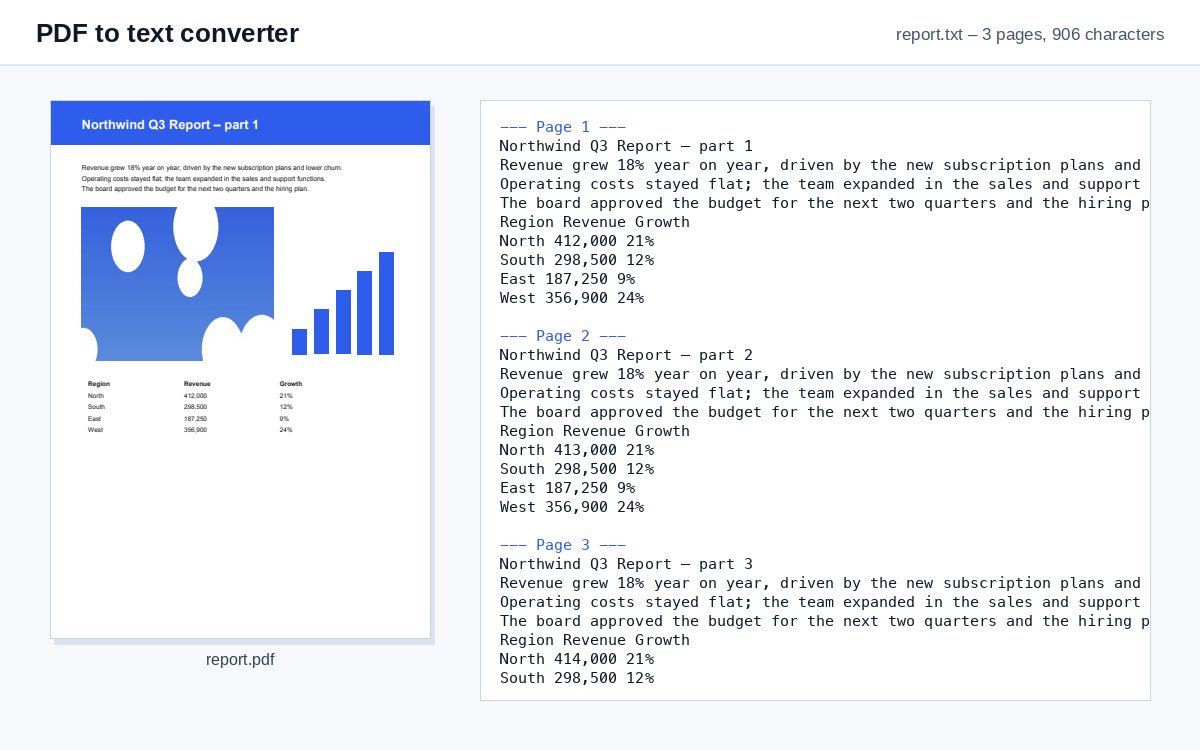
- Marquer les sauts de page (par défaut) – une ligne « --- Page 2 --- » avant chaque page, pour retrouver d’où vient une citation.
- Saut de page (form feed) – le caractère de saut de page invisible classique, utilisé par pdftotext et les imprimantes.
- Sans sauts de page – un texte continu, idéal à coller dans un assistant IA ou un outil de traduction.
- Conserver la mise en page – les mots restent à leur position horizontale, si bien que colonnes et tableaux s’alignent dans une police à chasse fixe.
PDF numérisés
Si le PDF est une numérisation, il n’y a pas de texte à extraire – seulement des images de pages. L’outil vous le signale et propose Continuer avec l’OCR : le même fichier est envoyé à l’outil OCR, qui reconnaît le texte. Relancez ensuite PDF en texte. Pour les tableaux, PDF en CSV conserve les lignes et les colonnes.
Exemple : citer un rapport
Vous avez besoin de quelques paragraphes d’un rapport de 60 pages dans un e-mail. Copier depuis la visionneuse PDF coupe chaque ligne au milieu d’une phrase. Extrayez le texte ici, ouvrez le fichier .txt et cherchez le passage – le repère de page au-dessus vous indique quelle page citer.
Convertisseur PDF en texte – questions
Et si mon PDF est une numérisation ?
Un PDF numérisé ne contient pas de texte, seulement des images de pages. L’outil vous le signale et propose de continuer avec l’OCR, qui reconnaît d’abord le texte.
Puis-je conserver la mise en page des colonnes et des tableaux ?
Oui – cochez « Conserver la mise en page » dans Plus d’options : les mots restent à leur position sur la ligne, si bien que les colonnes s’alignent dans une police à chasse fixe.
Conservez-vous mon fichier ?
Seulement peu de temps : les fichiers importés sont supprimés dès la fin du traitement, le résultat après 30 minutes – ou immédiatement avec “Supprimer maintenant”.
Quel est l’encodage du fichier texte ?
UTF-8, l’encodage que lisent tous les programmes modernes – accents, cyrillique, grec et écritures asiatiques compris.