Конвертер PDF в текст
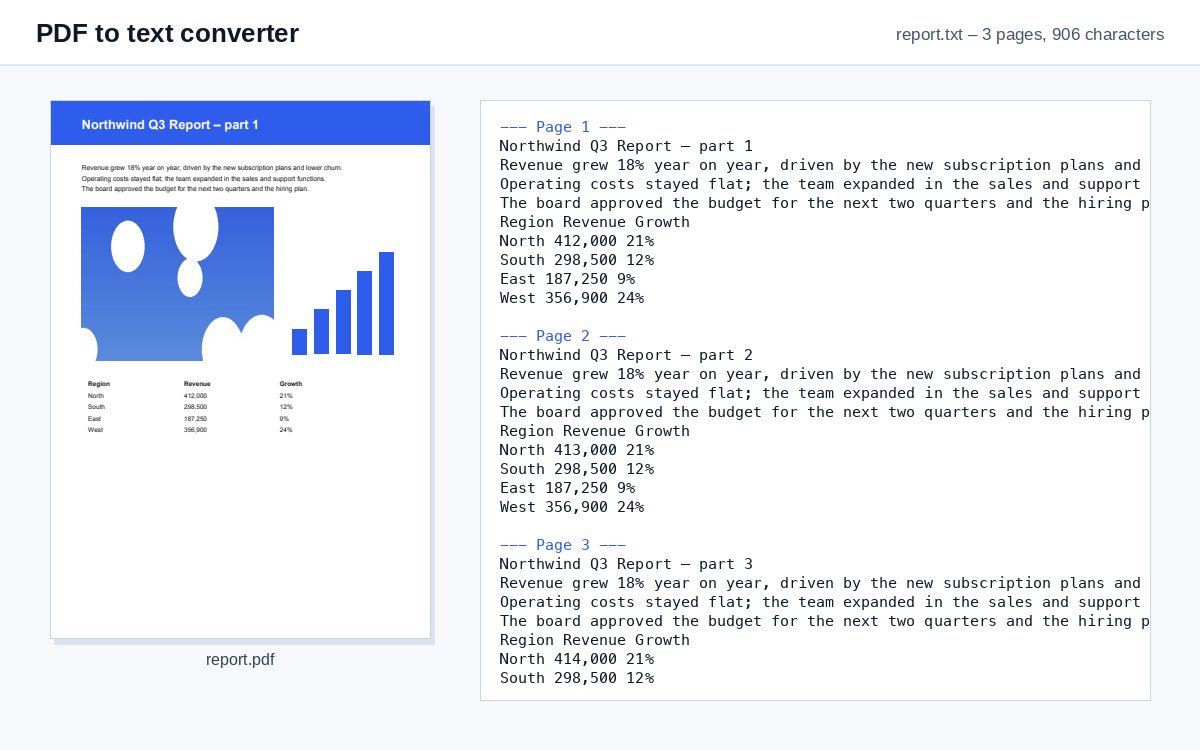
Перетащите PDF и скачайте его текст в файле .txt – постранично, готовый для редактирования, поиска, перевода или вставки куда угодно.
Как это работает
Загрузите PDF
Текст извлекается, как только файл загружен.
При необходимости проверьте параметры
Метки страниц включены по умолчанию; для таблиц и столбцов сохраняйте макет.
Скачать .txt
Текст в UTF-8, который открывается в любом редакторе – Notepad, TextEdit, VS Code, Word.
Текст распознан. Теперь контролируйте, кто его читает.
Поделитесь PDF с поиском как ссылкой HelpRange: смотрите, кто его открыл и какие страницы прочитал, ставьте e-mail читателя на каждую страницу, блокируйте скачивание и отзывайте доступ в любой момент.
Обычный текст – самый переносимый формат: он открывается в любом редакторе, по нему можно искать и сравнивать, его можно вставить в ИИ-ассистент, инструмент перевода или базу данных – и форматирование PDF не будет мешать.
Разрывы страниц и макет
- Отмечать разрывы страниц (по умолчанию) – строка «--- Страница 2 ---» перед каждой страницей, чтобы можно было найти, откуда взята цитата.
- Символ перевода страницы – классический невидимый символ разрыва страницы, который используют pdftotext и принтеры.
- Без разрывов страниц – один сплошной текст, лучше всего для вставки в ИИ-ассистент или переводчик.
- Сохранять макет – слова остаются на своих позициях по горизонтали, поэтому столбцы и таблицы выравниваются в моноширинном шрифте.
Отсканированные PDF
Если PDF – это скан, извлекать нечего: в нём только изображения страниц. Инструмент сообщит об этом и предложит Продолжить с OCR: тот же файл отправится в инструмент OCR, который распознает текст. Затем снова запустите PDF в текст. Для таблиц PDF в CSV сохраняет строки и столбцы.
Пример: цитата из отчёта
Вам нужно вставить в письмо несколько абзацев из 60-страничного отчёта. При копировании из программы просмотра PDF каждая строка обрывается посреди предложения. Извлеките текст здесь, откройте файл .txt и найдите нужный фрагмент – метка страницы над ним подскажет, на какую страницу сослаться.
Конвертер PDF в текст – вопросов
Что, если мой PDF – это скан?
В отсканированном PDF нет текста – только изображения страниц. Инструмент сообщит об этом и предложит продолжить с OCR, который сначала распознает текст.
Можно ли сохранить расположение столбцов и таблиц?
Да – отметьте «Сохранять макет» в разделе «Дополнительные параметры»: слова остаются на своих позициях в строке, поэтому столбцы выравниваются в моноширинном шрифте.
Вы храните мой файл?
Только недолго: загруженные файлы удаляются сразу после обработки, результат — через 30 минут, или немедленно кнопкой «Удалить сейчас».
В какой кодировке текстовый файл?
UTF-8 – кодировка, которую читает любая современная программа, включая диакритику, кириллицу, греческое письмо и азиатские письменности.