Конвертер PDF в TIFF
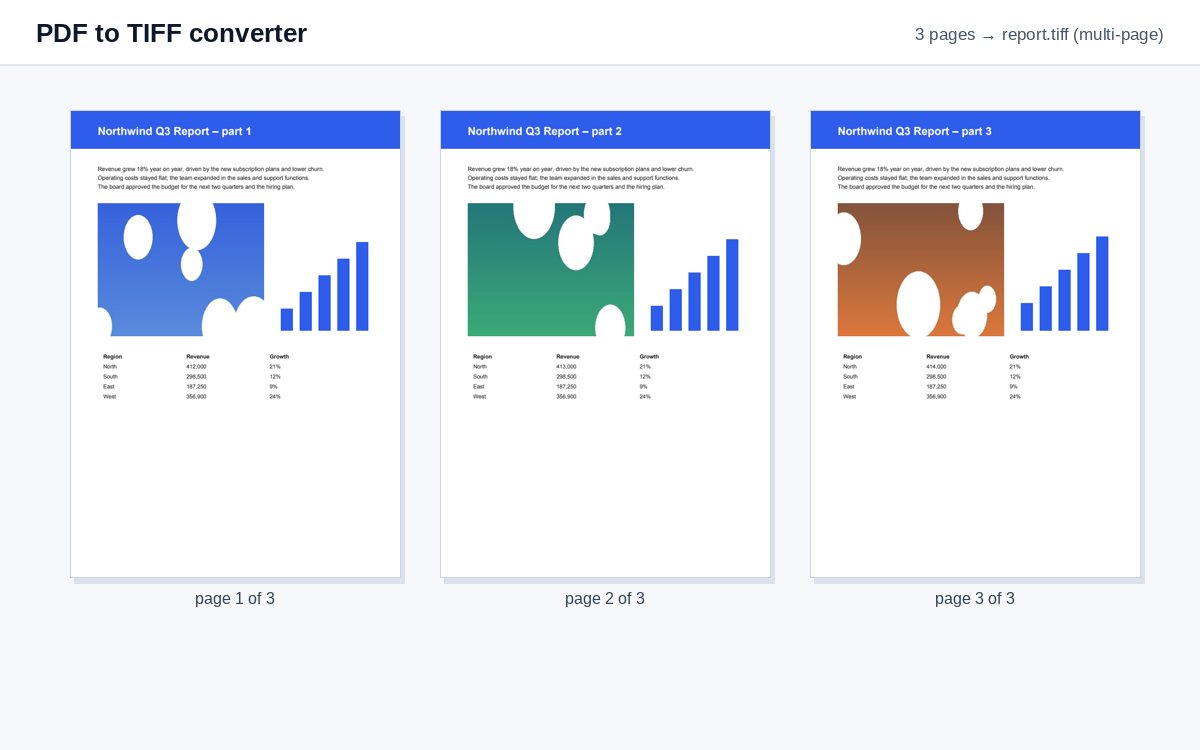
Перетащите PDF и получите один многостраничный TIFF со всеми страницами – без потерь, для архивов, процессов сканирования и систем документооборота.
Как это работает
Загрузите PDF
Конвертация начинается сама.
Страницы отрисовываются
По умолчанию 150 dpi (300 dpi для архивов и OCR – в разделе «Дополнительные параметры»), без потерь.
Скачать один TIFF
Все страницы в одном многостраничном файле .tiff по порядку.
Делитесь сканами и фото одной отслеживаемой ссылкой
Загрузите изображения или PDF в HelpRange и поделитесь ими одной ссылкой – только просмотр, водяной знак и постраничная аналитика.
TIFF по-прежнему остаётся форматом многих архивов, судебных и страховых систем, факс-серверов и старых систем управления документами. Многостраничный TIFF хранит все страницы документа вместе в одном файле без потерь. Выбирайте 300 dpi, если TIFF будет обрабатываться программой OCR.
Почему TIFF для архивов
TIFF – это формат изображений без потерь, которого до сих пор требуют многие архивы, суды, страховые компании и системы управления документами. Многостраничный TIFF хранит весь документ в одном файле, как PDF, но только в виде изображений – в нём ничего нельзя спрятать: ни скриптов, ни слоёв, ни вложений.
Для сканирования и OCR используйте 300 dpi: при таком разрешении распознавание текста работает лучше всего.
В обратную сторону
Получили скан в TIFF, который никто не может открыть на телефоне? TIFF в PDF превратит его в PDF, а OCR сделает текст доступным для поиска.
Пример: заявление для портала страховой компании
Портал страховой компании принимает только файлы TIFF. Перетащите PDF с подписанным заявлением об убытке и фотографиями повреждений, выберите 300 dpi в разделе «Дополнительные параметры» и загрузите полученный многостраничный TIFF – все страницы по порядку, без потерь, в одном файле, а не по изображению на страницу. Так же это работает для систем электронной подачи документов в суд и архивов, которые всё ещё требуют TIFF, и для факс-серверов, отправляющих страницы в TIFF.
Конвертер PDF в TIFF – вопросов
Я получу один файл или по файлу на страницу?
Один многостраничный TIFF со всеми страницами – формат, которого ждут архивы и системы управления документами.
Какое сжатие используется?
Сжатие Deflate (ZIP) без потерь – качество изображения не страдает.
Вы храните мой файл?
Только недолго: загруженные файлы удаляются сразу после обработки, результат — через 30 минут, или немедленно кнопкой «Удалить сейчас».
Можно ли получить отдельные файлы TIFF для каждой страницы?
Этот инструмент создаёт один многостраничный TIFF. Чтобы получить по изображению на страницу, используйте PDF в PNG – PNG тоже без потерь.