Сжать PDF
Сделайте PDF достаточно маленьким для e-mail. Изображения уменьшаются, неиспользуемые данные удаляются, а текст остаётся чётким.
Как это работает
Выберите PDF
До 10 MB — сильнее всего уменьшаются файлы с большим количеством изображений.
Выберите уровень сжатия
Light для печати, Balanced для e-mail, Strong для самого маленького файла.
Скачать уменьшенный PDF
Текст и векторная графика остаются чёткими; разрешение изображений снижается.
Слишком большой для e-mail? Отправьте ссылку
Делитесь PDF, видео или файлами Office любого размера ссылкой HelpRange: она мгновенно открывается в браузере, вы получаете уведомление о прочтении и можете позже отозвать доступ.
Размер PDF в основном определяют изображения. Сжатие снижает их разрешение до необходимого для экрана или принтера, перекодирует их и удаляет дублирующиеся объекты — не затрагивая текст и векторную графику.
Почему PDF становится большим — и что делает сжатие
Почти всегда дело в изображениях: фотографии, экспортированные в полном разрешении камеры, сканы в 600 dpi или один и тот же логотип, встроенный на каждую страницу. Сжатие уменьшает разрешение изображений выше целевого (200, 150 или 96 dpi), перекодирует их, удаляет неиспользуемые объекты и сжимает шрифты и потоки. Текст и векторная графика не затрагиваются, поэтому остаются чёткими при любом масштабе.
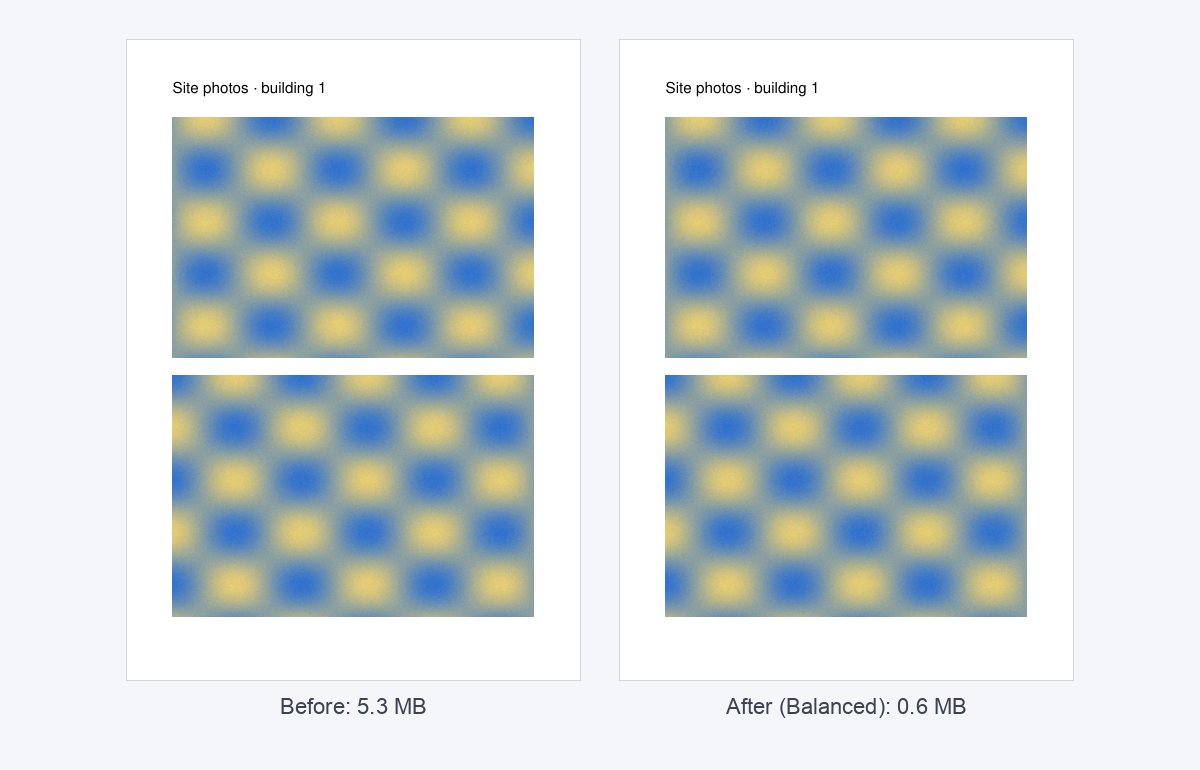
Презентация, полная фотографий, часто уменьшается вдвое и более в режиме Balanced. PDF только с текстом, экспортированный из Word, обычно и так небольшой — здесь сжатие мало что даст.
Выбор уровня
- Light (200 dpi) — документы, которые будут печататься.
- Balanced (150 dpi) — вложения в e-mail и чтение с экрана; лучший вариант по умолчанию.
- Strong (96 dpi) — самый маленький файл для предпросмотра и загрузок со строгими лимитами; фотографии теряют детали.
Всё ещё слишком большой для e-mail? Разделите его на части или отправьте ссылку вместо вложения — у ссылки нет ограничения по размеру, а увидеть, когда её открыли, можно с помощью отслеживаемой ссылки на PDF.
Пример: презентация в 9 MB для письма инвестору
Презентация из 24 слайдов с полноэкранными фотографиями весит 9 MB — слишком много для многих почтовых ящиков инвесторов. В режиме Balanced размер обычно падает до 2–4 MB без видимой разницы на экране. Если фотографии важны (продукт или объект недвижимости), сначала попробуйте Light и проверьте результат при масштабе 100%.
Сжать PDF – вопросов
Насколько он уменьшится?
PDF с большим количеством изображений (сканы, презентации с фото) часто уменьшаются на 50–90%. Текстовые PDF уже небольшие и меняются мало.
Какой уровень выбрать?
Balanced (150 dpi) подходит для большинства документов; Strong (96 dpi) – для чтения только с экрана; Light (200 dpi) – если будете печатать.
Вы храните мой файл?
Только недолго: загруженные файлы удаляются сразу после обработки, результат — через 30 минут, или немедленно кнопкой «Удалить сейчас».