此文件超出免费版限制 – 文件最大 50 MB。
创建免费账户,可处理最大 60 MB 的文件。
文件总大小超出免费版限制 – 每个任务最多 50 MB。
创建免费账户,可处理最大 60 MB 的文件。
一次文件过多 – 每个任务最多 1 个文件。
请明天再试,或发送邮件至 hello@helprange.com 申请更高限额。
工作原理
拖入 PDF
文件一放入,就会提取文本。
如有需要,检查选项
默认开启页面标记;表格和分栏内容请选择保留版式。
下载 .txt
UTF-8 文本,任何编辑器都能打开——Notepad、TextEdit、VS Code、Word。
文本已识别。现在掌控谁能阅读它。
将可搜索的 PDF 作为 HelpRange 链接分享:查看谁打开了它、读了哪些页面,在每页上印上读者的邮箱,禁止下载,并可随时撤销访问权限。
纯文本是兼容性最强的格式:任何编辑器都能打开,可以搜索和比较,也可以粘贴到 AI 助手、翻译工具或数据库中——不会受到 PDF 格式的干扰。
分页和版式
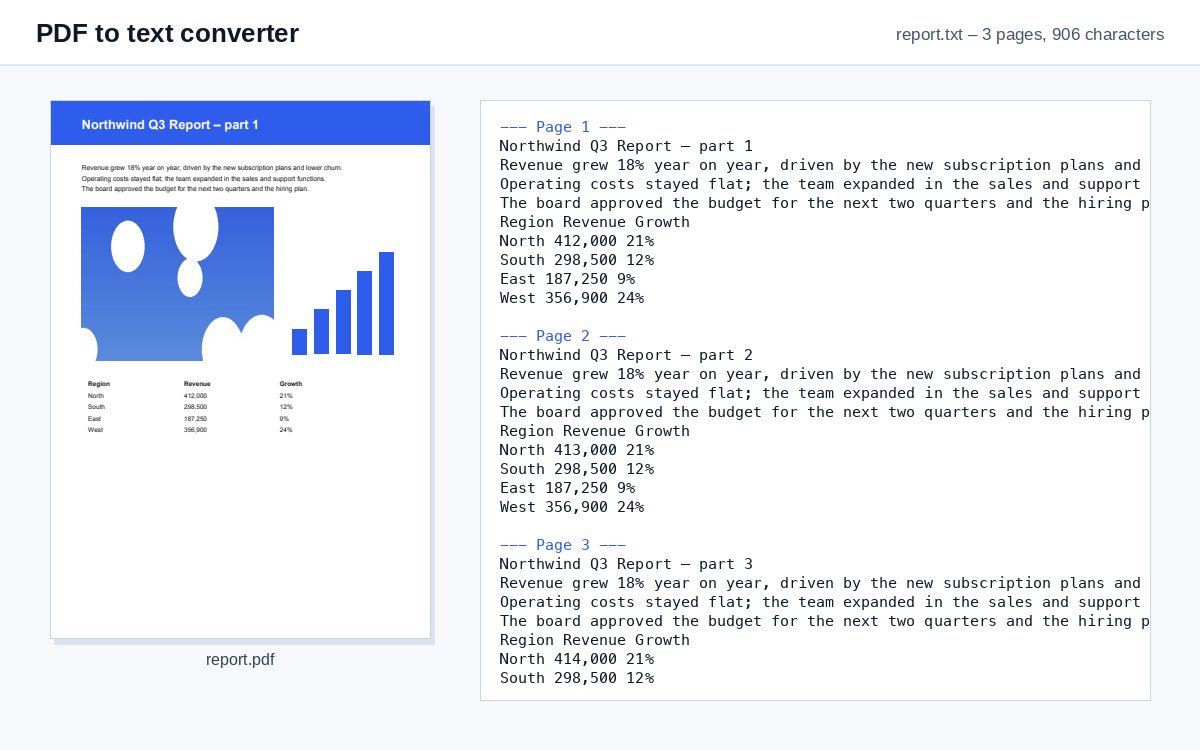
- 标记分页(默认)– 每页前加一行“--- Page 2 ---”,方便找到引文出自哪一页。
- 换页符 – pdftotext 和打印机使用的经典不可见分页字符。
- 不分页 – 一段连续文本,最适合粘贴到 AI 助手或翻译工具中。
- 保留版式 – 单词保持其水平位置,因此在等宽字体中列和表格能够对齐。
扫描版 PDF
如果 PDF 是扫描件,就没有可提取的文字——只有页面的图片。工具会提示这一点,并提供继续进行 OCR:同一文件会转到 OCR 工具识别文字。之后再运行一次 PDF 转文本即可。对于表格,PDF 转 CSV 能保留行和列。
示例:引用报告中的内容
您需要把一份 60 页报告中的几段文字放进邮件里。从 PDF 阅读器复制时,每一行都会在句子中间断开。在这里提取文本,打开 .txt 文件,搜索那段内容——上方的页面标记会告诉您应引用哪一页。
常见问题
PDF 转文本转换器 – 个问题
如果我的 PDF 是扫描件怎么办?
扫描版 PDF 没有文字,只有页面的图片。工具会提示这一点,并提供继续进行 OCR,先识别出文字。
可以保留列和表格的版式吗?
可以——在“更多选项”中勾选“保留版式”:单词保持在行中的位置,因此在等宽字体中列能够对齐。
你们会保留我的文件吗?
仅短暂保留:上传的文件在处理后立即删除,结果在 30 分钟后删除——也可通过“立即删除”马上删除。
文本文件是什么编码?
UTF-8,所有现代程序都能读取的编码——包括重音字符、西里尔字母、希腊字母和亚洲文字。
相关免费工具