此文件超出免费版限制 – 文件最大 50 MB。
创建免费账户,可处理最大 60 MB 的文件。
文件总大小超出免费版限制 – 每个任务最多 50 MB。
创建免费账户,可处理最大 60 MB 的文件。
一次文件过多 – 每个任务最多 1 个文件。
请明天再试,或发送邮件至 hello@helprange.com 申请更高限额。
工作原理
拖入 PDF
其当前的标题、作者、主题和关键词会立即显示在表单中。
修改字段
输入新值;字段留空会删除该值。
保存并下载
页面完全保持原样——只有文档信息发生变化。
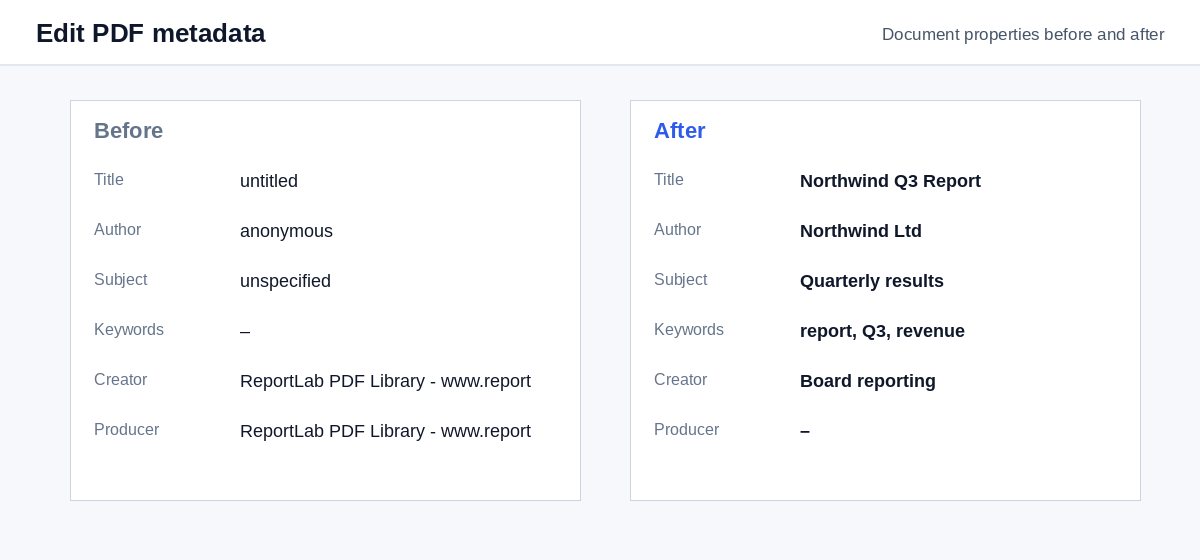
清理元数据是第一步,控制谁能读文件是第二步。
HelpRange 链接会验证读者邮箱、为每页加水印并可撤销 – 还会显示谁打开了文档、读了哪些页面。
每个 PDF 都带有几行文档信息。标题会显示在浏览器标签页和搜索结果中,作者和关键词则供文档系统和搜索使用。在网站上发布 PDF 或发给客户之前,请正确设置这些信息。
各字段的用途
- 标题 – 在浏览器标签页、PDF 阅读器和 Google 搜索结果中代替文件名显示。
- 作者 – 个人或公司名称。
- 主题和关键词 – 供文档系统和桌面搜索使用。
- 创建程序和PDF 生成器 – 生成该 PDF 的程序;您可以替换或清空。
元数据的扩展 XMP 副本会被删除,因此所有阅读器都会显示您设置的新值。
在网站上发布 PDF
Google 会在搜索结果中显示 PDF 的标题。在上传白皮书、价目表或宣传册之前,请设置清晰的标题和主题。如果想删除所有隐藏信息,请使用删除 PDF 元数据;如需删除批注、附件和脚本,请使用 PDF 清理工具。
示例:用于网站的宣传册
一份从设计工具导出的宣传册,标题是“Untitled-3”,作者是设计师。把它拖到这里,标题填写产品名称,作者填写贵公司名称,再加上三个关键词,然后保存。现在浏览器标签页和搜索结果中显示的就是产品名称了。
常见问题
编辑 PDF 元数据 – 个问题
为什么标题很重要?
浏览器、搜索引擎和 PDF 阅读器会显示文档标题而不是文件名——在提案或网页上显示“Final_v7_scan.pdf”或“Microsoft Word - Document1”会显得很不专业。
PDF 的内容会改变吗?
不会——只改变文档信息。页面完全保持原样。
你们会保留我的文件吗?
仅短暂保留:上传的文件在处理后立即删除,结果在 30 分钟后删除——也可通过“立即删除”马上删除。
创建日期和修改日期会改变吗?
创建日期保持不变;修改日期变为您保存的时间。
相关免费工具