Rediger PDF-metadata
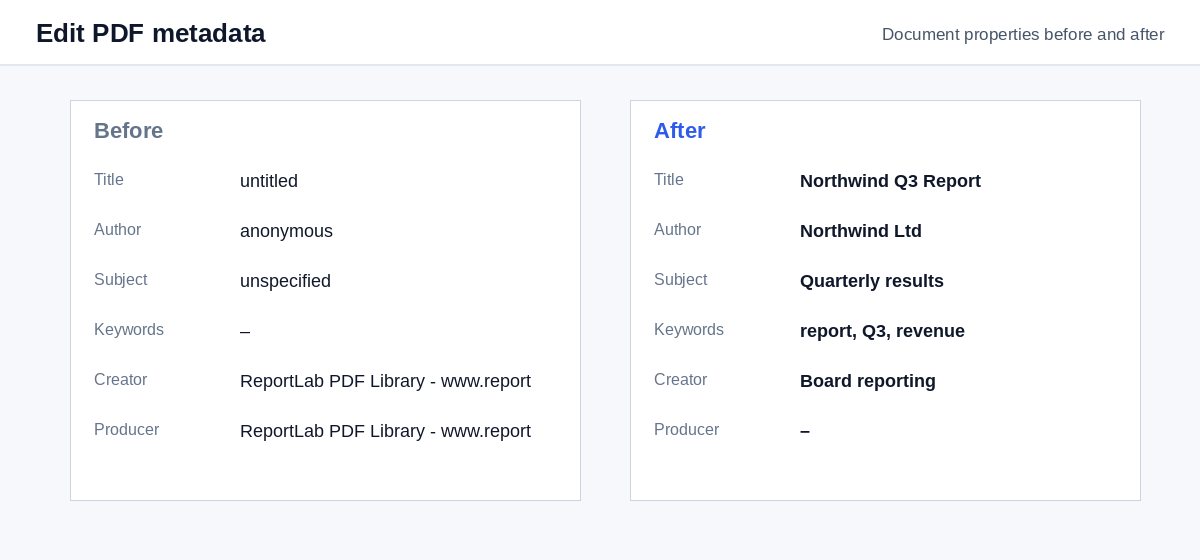
Slipp en PDF for å se tittel, forfatter, emne og nøkkelord – endre det du vil, og last ned den oppdaterte filen.
Slik fungerer det
Slipp PDF-en
Gjeldende tittel, forfatter, emne og nøkkelord vises i skjemaet med en gang.
Endre feltene
Skriv de nye verdiene; et tomt felt fjerner verdien.
Lagre og last ned
Sidene forblir nøyaktig som de var – bare dokumentinformasjonen endres.
Ren metadata er steg én. Å styre hvem som leser filen, er steg to.
HelpRange-lenker bekrefter leserens e-postadresse, legger vannmerke på hver side og kan tilbakekalles – og viser deg hvem som åpnet dokumentet og hvilke sider de leste.
Hver PDF har noen linjer med dokumentinformasjon. Tittelen vises i nettleserfaner og søkeresultater, forfatter og nøkkelord brukes av dokumentsystemer og søk. Angi dem riktig før du publiserer en PDF på et nettsted eller sender den til en kunde.
Hva hvert felt brukes til
- Tittel – vises i nettleserfaner, PDF-lesere og Google-resultater i stedet for filnavnet.
- Forfatter – en person eller navnet på firmaet ditt.
- Emne og Nøkkelord – brukes av dokumentsystemer og skrivebordssøk.
- Oppretter og Produsent – programmene som laget PDF-en; du kan erstatte eller tømme dem.
Den utvidede XMP-kopien av metadataene fjernes, så alle lesere viser de nye verdiene dine.
Publisere en PDF på nettstedet ditt
Google viser PDF-tittelen i søkeresultatene. Angi en tydelig tittel og et emne før du laster opp en white paper, en prisliste eller en brosjyre. For å fjerne all skjult informasjon i stedet bruker du Fjern PDF-metadata; for kommentarer, vedlegg og skript PDF-renseren.
Eksempel: en brosjyre til nettstedet
En brosjyre eksportert fra et designverktøy har tittelen «Untitled-3» og designeren som forfatter. Slipp den her, skriv produktnavnet som tittel, firmaet ditt som forfatter og tre nøkkelord, og lagre. Fanene i nettleseren og søkeresultatene viser nå produktnavnet.
Rediger PDF-metadata – spørsmål
Hvorfor er tittelen viktig?
Nettlesere, søkemotorer og PDF-lesere viser dokumenttittelen i stedet for filnavnet – «Final_v7_scan.pdf» eller «Microsoft Word - Document1» ser slurvete ut på et tilbud eller en nettside.
Endres innholdet i PDF-en?
Nei – bare dokumentinformasjonen. Sidene forblir nøyaktig som de er.
Beholder dere filen min?
Bare en kort stund: opplastinger slettes rett etter behandlingen, resultatet etter 30 minutter – eller med en gang med “Slett nå”.
Endres opprettelses- og endringsdatoene?
Opprettelsesdatoen beholdes; endringsdatoen blir tidspunktet du lagrer.